---
title: "Añadiendo secciones a los firewalls de WAN e Internet"
slug: "adding-sections-to-the-wan-and-internet-firewalls"
updated: 2026-07-17T01:21:39Z
published: 2026-07-17T01:21:39Z
canonical: "knowledge.catonetworks.com/adding-sections-to-the-wan-and-internet-firewalls"
---
> ## Documentation Index
> Fetch the complete documentation index at: https://knowledge.catonetworks.com/llms.txt
> Use this file to discover all available pages before exploring further.
# Añadiendo secciones a los firewalls de WAN e Internet
Este artículo discute cómo usar secciones en sus políticas de *firewalls* de WAN e Internet.
## Visión general de las secciones de *firewall*
Las bases de reglas de *firewall* con muchas reglas pueden ser difíciles de navegar y gestionar. Para mejorar la gestión de bases de reglas, añade secciones a los *firewalls* y agrupa muchas reglas relacionadas en una sola sección colapsable.
Puedes mover una regla dentro de una sección o a una sección diferente. Mover una regla en la base de reglas del *firewall* cambia la prioridad de la regla y puede tener un impacto significativo en la funcionalidad y el rendimiento de esa política. Cuando muevas una regla a una nueva sección, asegúrate de que la regla tenga la prioridad requerida en esa sección.
Estas son las maneras de mover reglas dentro de una base de reglas de *firewall*:
- Arrastrar y soltar la regla
- Edita la configuración de **Orden de reglas** (prioridad) para la regla
También puedes mover secciones completas en la base de reglas utilizando los siguientes métodos:
- Arrastra y suelta la sección
- Edita la configuración de **Mover después de la sección** para la sección
Para más información sobre cómo configurar las bases de reglas del *firewall* WAN e Internet de Cato, consulta el artículo relevante en [Cortafuegos de Internet](/v1/docs/cato-firewalls).
## Añadir secciones a una base de reglas de *firewall*
Añade secciones a los *firewalls* de Internet o WAN para mejorar la usabilidad. Cuando añades una nueva sección, introduce un nombre para la sección y selecciona después de qué sección aparece. Después de que la sección se cree, puedes mover reglas existentes a la sección o añadir nuevas reglas a ella.
Estos botones expanden y colapsan todas las secciones:
- Haz clic en  para expandir todas las secciones
- Haz clic en  para colapsar todas las secciones
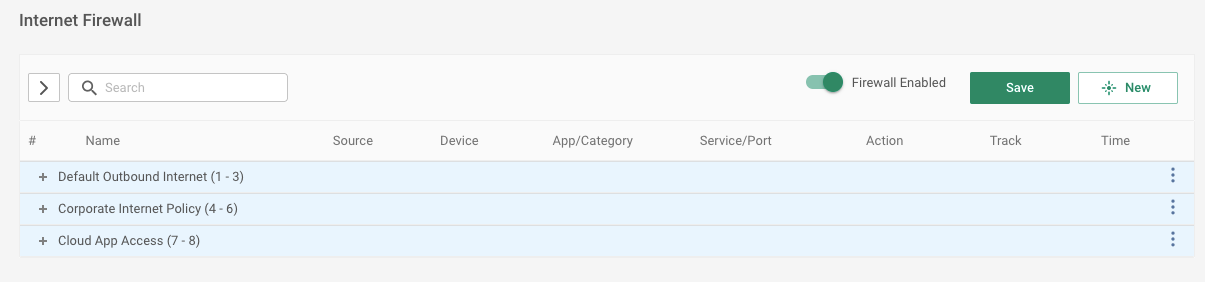
**Para añadir una nueva sección a una base de reglas de *firewall*:**
1. Desde el menú de navegación, selecciona **Seguridad** y luego selecciona ***Firewall* de Internet** o ***Firewall* de WAN**.
2. Haz clic en **Nuevo > Nueva Sección**.
3. Introduce un **Nombre** para la sección.
4. Desde el menú desplegable **Crear después de la sección**, selecciona la sección que sigue a la nueva sección.
5. Haga clic en **Aplicar**.
La sección se añade a la base de reglas como una sección vacía, y ahora puedes añadir reglas a la sección.
## Trabajando con secciones de *firewall*
Puedes mover reglas dentro de una sección o a una sección diferente arrastrándolas y soltándolas en nuevas posiciones, o editando su configuración.
Cuando arrastras y sueltas una regla, el orden de las reglas se actualiza automáticamente. Cuando sueltas una regla en una sección colapsada, a la regla se le asigna automáticamente un orden de regla de la siguiente manera:
- Si la regla se mueve a una sección superior, a la regla se le asigna la prioridad más baja en la sección
- Si la regla se mueve a una sección inferior, a la regla se le asigna la prioridad más alta en la sección
Para mover una sección completa, puedes arrastrar y soltar la sección entera a una nueva posición, o editar la configuración de la sección. Cuando arrastras y sueltas una sección, el orden de las reglas se actualiza automáticamente.
No puedes mover la primera sección (por defecto) en la base de reglas.
### Mover Reglas
Puedes mover reglas dentro de una sección o a una sección diferente en la base de reglas.
Para mover una regla a una sección diferente, selecciona la sección relevante, y luego selecciona la prioridad para la regla dentro de la sección.
**Para mover una regla:**
1. Desde el panel de navegación, selecciona **Seguridad** y luego selecciona ***Firewall* de Internet** o ***Firewall* de WAN**.
2. Para mover una regla dentro de una sección, arrastra y suelta la regla, o cambia la configuración de la siguiente manera:
1. Selecciona la regla en la base de reglas del *firewall* de WAN o Internet.
Se abre el panel **Editar**.
2. Introduce un número para el nuevo **Orden de reglas** que esté dentro del rango de la sección.
3. Para mover una regla a una sección diferente, arrastra y suelta la regla o cambia la configuración de la siguiente manera:
1. Selecciona la regla en la base de reglas del *firewall* de WAN o Internet.
Se abre el panel **Editar**.
2. En la sección **General**, desde el menú desplegable **Añadir a la sección**, selecciona la sección para la regla.
El **Orden de reglas** se configura de forma predeterminada como la última regla en la sección.
3. Para cambiar el **Orden de reglas** predeterminado, introduce un número dentro del rango de la sección seleccionada.
4. Haga clic en **Aplicar**.
### Mover Secciones
Puedes mover secciones completas y el orden de las reglas se actualiza automáticamente.
**Para mover una sección:**
1. Desde el panel de navegación, selecciona **Seguridad** y luego selecciona ***Firewall* de Internet** o ***Firewall* de WAN**.
2. Arrastra y suelta la sección a la nueva posición o cambia la configuración de la siguiente manera:
1. Haz clic en el nombre de la sección. Se abre el panel **Editar**.
2. Desde el menú desplegable **Mover después de la sección**, selecciona la sección que seguirá a la sección movida.
3. Haga clic en **Apply**.
### Eliminar Secciones
Cuando ya no necesitas una sección, puedes desagrupar las reglas de ella y luego la sección se elimina de la base de reglas. Cuando desagrupar las reglas de una sección, se mueven a la sección inmediatamente superior.
No puedes desagrupar la primera sección (por defecto) en la base de reglas.
**Para desagrupar las reglas de una sección y eliminar la sección:**
1. Al final de la sección, haz clic en , y selecciona **Desagrupar Sección**.
2. Hacer clic en **Guardar**.
Se elimina la sección y las reglas se mueven a la sección anterior.