---
title: "Generando Informes del Túnel de Enlace"
slug: "generating-a-last-mile-link-report"
updated: 2026-09-07T23:49:07Z
published: 2026-09-07T23:49:07Z
canonical: "knowledge.catonetworks.com/generating-a-last-mile-link-report"
---
> ## Documentation Index
> Fetch the complete documentation index at: https://knowledge.catonetworks.com/llms.txt
> Use this file to discover all available pages before exploring further.
# Generando Informes del Túnel de Enlace
Este artículo describe cómo generar informes del Túnel de Enlace de Cato que resaltan las historias de última milla creadas para su cuenta por el servicio de Monitoreo de Última Milla Inteligente de Cato (ILMM).
## "Visión general"
Cato proporciona plantillas de informes predefinidas que resumen los datos de todas las historias de último tramo detectadas para su cuenta por el servicio ILMM de Cato. Esto le permite generar un informe que resalta las capacidades del servicio ILMM para las partes interesadas relevantes en la organización. El informe de enlace de último tramo incluye datos como los ISPs y sitios que generaron la mayoría de las historias, tendencias de historias de enlace de último tramo e información general sobre el servicio para su cuenta.
Puede crear un informe de enlace de último tramo como un informe recurrente o de una sola vez.
Para más información sobre trabajar con informes, consulte [Informes Cato](/v1/docs/cato-reports).
### Requisitos Previos
- Los informes de enlace de último tramo están disponibles solo para clientes de ILMM y NOCaaS. Para más información sobre cómo suscribirse a estos servicios, por favor contacte a su representante de Cato.
## Crear un informe recurrente de enlace de último tramo
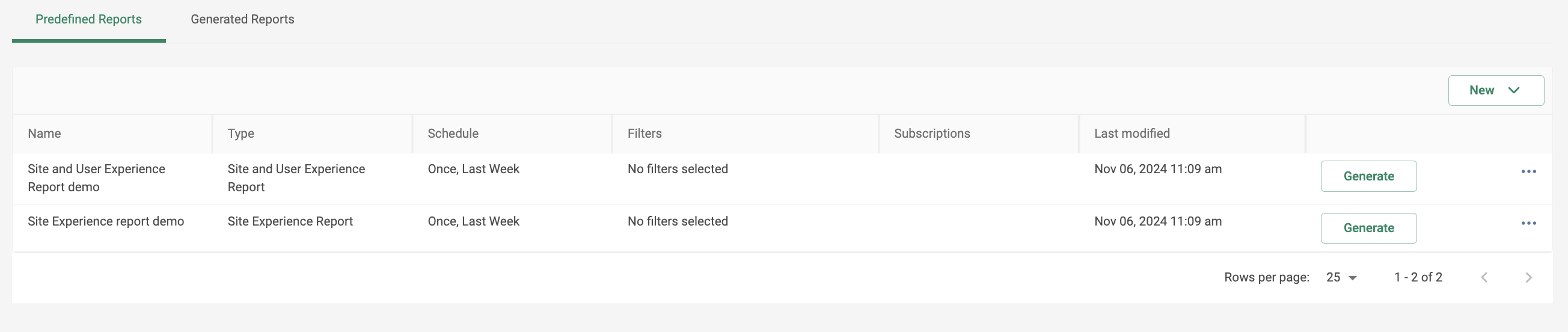
Create a new recurring report by defining the **Filters** for the items included in the report, as well as the **Schedule** which defines how often the report is generated - every two minutes, daily, weekly, or monthly. Generated reports are stored in the Cato Cloud, and they can be automatically emailed or downloaded. The **Schedule** also defines the time range that is covered by each report.
You can select a mailing list of email addresses for the recipients, which can include Cato Management Application admins, and external users.
For more information about Mailing Lists, see [Working with Mailing Lists](/v1/docs/working-with-mailing-lists).
**To create a recurring report:**
1. From the navigation pane, select **Home > Reports**.
2. From the **Catalog** tab, find and select the template you want to use to generate the report.
3. Click **Generate** > **Create Schedule**.
4. Enter a **Report Name**.
5. **(Optional)** In **Filters**, select specific sites or users for the predefined report.
By default, the predefined report includes all sites and users.
6. Define when the report will be generated and sent:
1. Select the **Frequency**.
2. For Weekly and Monthly scheduled reports, in **Every** select the day that the report is sent.
3. Select the timezone.
7. Select the **export format**: PDF or CSV.
8. In **Subscriptions**, select the **Mailing List** that receives the report.
You can click **New** to create a new mailing list.
9. Click **Save Schedule**. The report is added to the **Saved Reports** tab.
### Generating a Recurring Report On Demand
Recurring reports are automatically generated based on their schedule settings. For example, a weekly report configured for Monday, is generated every Monday. You can also choose to manually generate a recurring report on demand, in which case the generated report uses the defined time range based on the current day. If an admin manually generates a weekly report on a Tuesday, the time range for the report is the previous 7 days starting from that Tuesday, regardless of the starting day of the recurring report. For more information about the time range of recurring reports, see [Cato Reports](/v1/docs/cato-reports).
**To generate a recurring report on demand:**
1. From the navigation pane, select **Home > Reports**.
2. From the **Saved Reports** tab, find the recurring report and click **Generate Now**.
3. From the **Generated PDFs** tab, find the report and click **Download**.
## Crear un informe de enlace de último tramo de una sola vez
Puede crear un informe único basado en la plantilla de informe de enlace de último tramo. Usted define los **filtros** para los elementos incluidos en el informe.
**To create a one-time report:**
1. From the navigation pane, select **Home > Reports**.
2. From the **Catalog** tab, select the template you want to use to generate the report.
3. Select **Generate** > **Generate Now**.
4. Enter a **Report Name**.
5. Define the relevant **Filters** for your report. These are specific to the report type.
6. Define the **Timeframe** and **Timezone** of the report.
7. Select the **Format**: PDF or CSV.
8. Click **Generate**. The report is generated, and you can download it from the **Generated** tab.
Downloading Reports
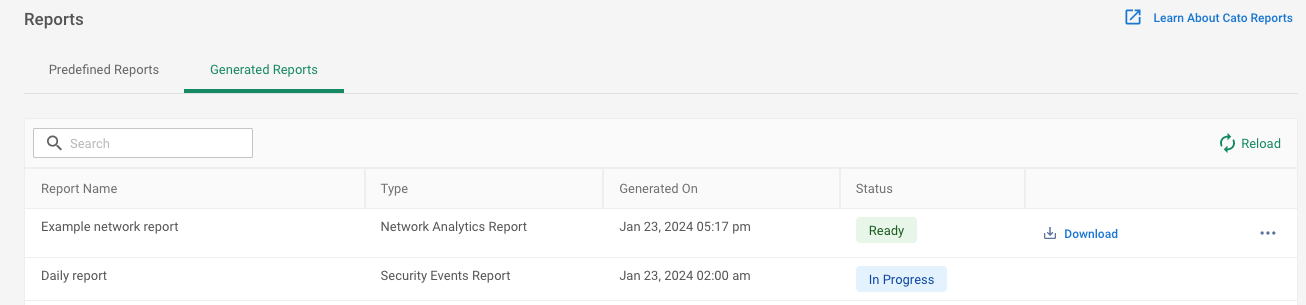
Download your scheduled or one-time reports from the **Generated** tab. You can use the **Reload** button to refresh the Generated tab and see if a report is **Ready** to download. It may take a few minutes to generate reports with large amounts of data. Recurring reports are **In Progress** when they are automatically emailed. To download recurring reports, generate a new report in the **Saved Reports** tab and then download it. You can use the **Reload** button to refresh the reports to see whether it’s **Ready** to download.
Admins with viewer permissions are allowed to download reports.
**To download a report:**
1. From the navigation pane, select **Home > Reports**.
2. From the **Generated** tab, find the report and click **Download**.
3. To delete a report, click  and select **Delete**.
## Entendiendo el informe de enlace de último tramo
Las secciones en el Informe de Enlace de Último Tramo muestran datos para el intervalo de tiempo configurado. Estas son las secciones:
- **Servicio ILMM - Datos generales** -
- **Sitios ILMM** - El número total de sitios monitorizados y no monitorizados incluidos en el servicio ILMM para su cuenta. Los sitios monitorizados son sitios con monitoreo activo de rendimiento para al menos uno de los enlaces de último tramo. Los sitios no monitorizados son sitios que aún están en proceso de incorporación, sitios donde el monitoreo fue pausado bajo demanda o sitios con información ISP insuficiente para monitorear activamente el sitio.
- **Enlaces ILMM** - El número total de enlaces monitorizados y no monitorizados incluidos en el servicio ILMM para su cuenta. Los enlaces monitorizados son monitorizados activamente para problemas de último tramo. Los enlaces no monitorizados son sitios donde el monitoreo fue pausado bajo demanda o enlaces con información ISP insuficiente para monitorear activamente el enlace y gestionar problemas con el ISP.
- **Sitios de WAN única** - El número de sitios con una única conexión de enlace WAN. Los sitios de WAN única carecen de resiliencia de red de mejores prácticas. Recomendamos encarecidamente tener múltiples conexiones de último tramo para cada sitio.
**Nota:** Este número también incluye sitios con conexiones WAN alternativas.
- **Resumen de historias**
- **Proveedores con más historias** - ISPs que generaron la mayoría de las historias de enlace de último tramo.
- **Sitios con más historias** - Sitios que generaron la mayoría de las historias de enlace de último tramo.
- **Resumen de historias** - Un desglose por tipo de historias de enlace de último tramo que ocurrieron en sitios monitorizados durante el período del informe.
- **Tendencias de historias de enlace de último tramo** - Muestra las historias agregadas para sitios monitorizados durante el período del informe generado, desglosadas por tipo de historia.
- **Historias de enlace de último tramo** - Para todos los enlaces monitorizados que generaron historias, esta tabla muestra el número total de historias para el rango de tiempo del informe, así como el desglose por tipo de historia (Site Down, Link Down, Quality SLA, y Alt. WAN Enlace caído). La tabla se ordena por número de historias generadas.
- El porcentaje de **Disponibilidad** del enlace se mide dividiendo el rango de tiempo en intervalos de 2 minutos y determinando si hay conectividad de último tramo durante cada intervalo basado en las sondas de Monitoreo de Último Tramo fuera del túnel. Para más información sobre las sondas de Monitoreo de Último Tramo, vea a continuación.
**Nota:** **Disponibilidad** solo se calcula para enlaces que tienen sondas configuradas. Alt. Los enlaces WAN no soportan sondas y, por defecto, el enlace de último recurso no tiene habilitadas sondas.
Un intervalo se considera tiempo de inactividad de la siguiente manera:
**Entendiendo las sondas de Monitoreo de Último Tramo** - La función de Sondas de Monitoreo de Último Tramo de Cato le ayuda a monitorear la calidad del enlace ISP de último tramo. Para más información sobre cómo habilitar y configurar las sondas, consulte [Sondas de Monitoreo de Último Tramo y Conectividad](/v1/docs/last-mile-monitoring-probes-and-connectivity). Puede ver las métricas generadas a partir de las sondas en la página de Análisis de Red del sitio (Red > Sitios > Monitoreo del Sitio > Análisis de Red). Las métricas relacionadas con las sondas de Monitoreo de Último Tramo son los gráficos de Pérdida de Paquete de Último Tramo y Distancia de Último Tramo, mostrados a continuación:
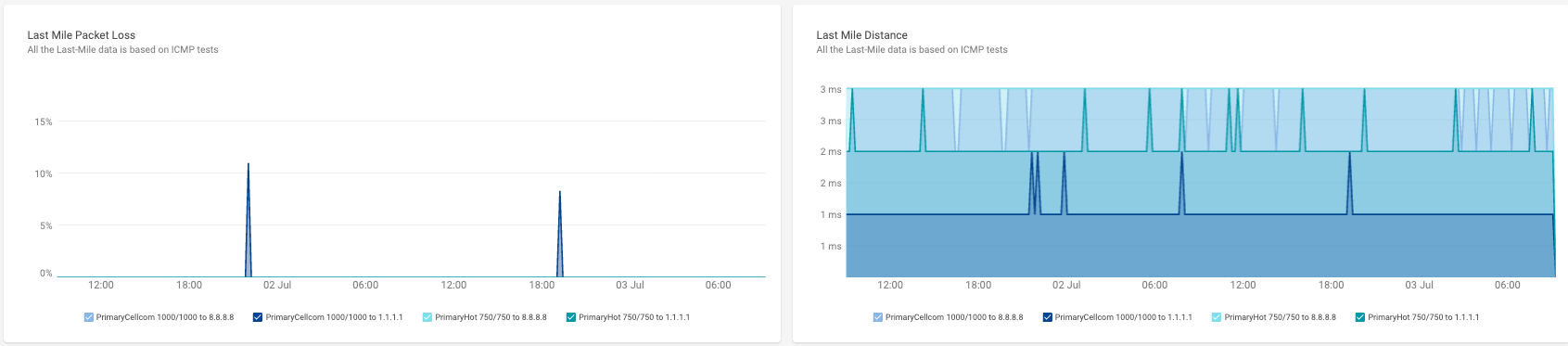
Para más información sobre estas métricas, consulte [Mostrar las Analíticas de Red del Sitio](/v1/docs/showing-the-site-network-analytics).
> [!NOTE]
> Nota:
>
> Las historias se activan cuando el túnel de Cato se cae. Sin embargo, en algunos casos, la causa raíz no es el enlace ISP, y las sondas aún pueden detectar conectividad. Como resultado, es posible que el informe muestre múltiples historias para un sitio mientras que la **disponibilidad** del enlace parece no verse afectada.
- Para sitios de Socket único - Si todas las sondas fuera del túnel de una interfaz dada no logran alcanzar ningún destino durante el período de tiempo.
- Para sitios HA - Si todas las sondas de la misma interfaz en ambos sockets no logran alcanzar ningún destino durante el período de tiempo.
**Nota:** Esta lógica asume la mejor práctica recomendada por Cato de tener una configuración simétrica de enlaces ISP para los Sockets HA.