---
title: "Intuneを使用してCatoクライアントをmacOSに展開する("
slug: "deploy-the-cato-client-with-intune-macos"
updated: 2026-11-03T00:09:38Z
published: 2026-11-03T00:09:38Z
canonical: "knowledge.catonetworks.com/deploy-the-cato-client-with-intune-macos"
---
> ## Documentation Index
> Fetch the complete documentation index at: https://knowledge.catonetworks.com/llms.txt
> Use this file to discover all available pages before exploring further.
# Intuneを使用してCatoクライアントをmacOSに展開する(
この記事では、アカウント内のSDPユーザー向けのmacOSクライアントの展開と更新のためにAzure Intuneを設定する方法について説明します。
## 概要
あなたは、Cato管理画面を使用して、組織内のmacOSクライアントの展開と更新を管理するためのMDMを設定することができます。すべてのクライアントの更新はMDMを使用して制御され、エンドユーザーにはCatoからの新規クライアントバージョンの通知は表示されません。
### macOSクライアント用の管理された展開とアップグレードの高レベルワークフロー
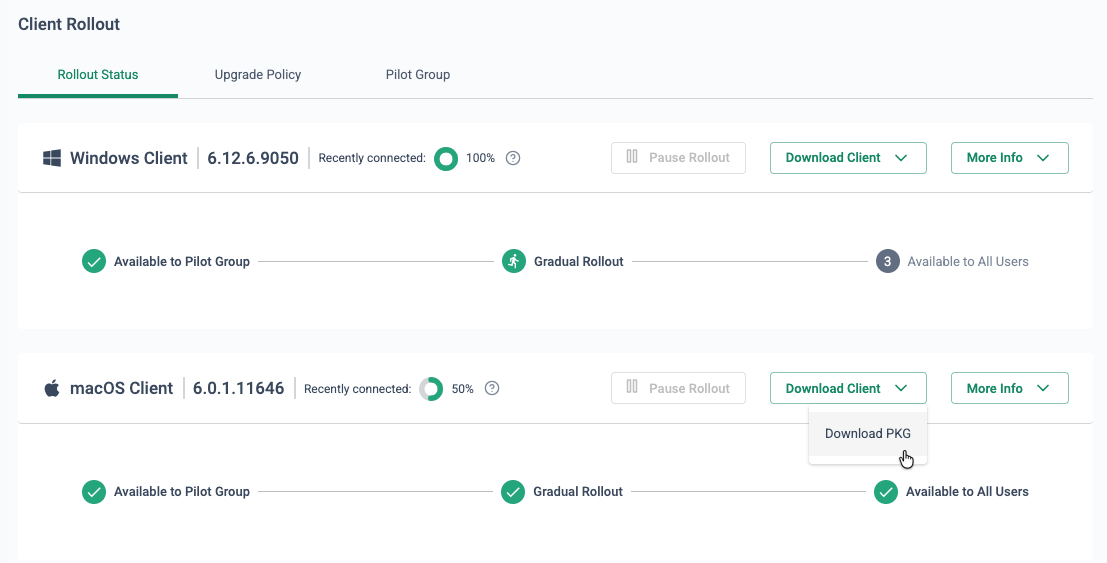
1. ナビゲーションメニューから、**アクセス > クライアント展開** をクリックします。
2. **アップグレードポリシー** タブをクリックします。
3. macOSクライアント用に **管理者によって管理される**を選択します。
4. **クライアント展開** タブから、macOSパッケージをダウンロードします。
5. Intune に macOS パッケージをインポート.
6. Azure Intune を設定して、DMG 拡張子とエンドユーザー用 VPN プロファイルを許可するポリシーを作成します。
そうしないと、エンドユーザーは macOS で上記のアイテムを手動で承認および許可する必要があります。
7. Azure Intune で、アカウント内のエンドユーザーに新しい macOS クライアントバージョンを配布します。
## macOSパッケージのインポート
Microsoft Intune管理センターを使用して、配布するクライアントパッケージを追加します。
**Intune に macOS パッケージをインポート**
1. ナビゲーションメニューから、**アプリ > macOS** を選択します。
2. **追加** をクリックし、**アプリの種類** の下で **macOS アプリ (PKG)** を選択します。
3. **選択** をクリックし、アップロードする Cato クライアントパッケージを選択します。次の情報を提供する必要があります:
- 名前
- 説明
- 発行者名
4. **カテゴリ** の下で、**ビジネス** と **コンピュータ管理** チェックボックスを選択します。
5. **次へ** をクリックし、プログラムページで再び **次へ** をクリックします。
6. 要件ページで、展開中のCatoクライアントバージョンに必要な**最小必要macOSオペレーティングシステム**を選択します。
7. 検出ルールページで、**アプリバージョンを無視** を **いいえ** に設定し、**次へ** をクリックします。
8. 割り当てページで、このパッケージを受け取る人を決定し(例えば、すべてのユーザー)、**次へ** をクリックします。
9. **作成** をクリックします。
macOSクライアントパッケージはIntuneにインポートされ、macOSパッケージ用のアプリページで利用可能です。
## Intune を利用してクライアントの macOS 権限を自動で許可する
Intuneを設定して、インストールプロセスの一部としてエンドユーザーに対して新しいクライアントバージョンのこれらの権限を自動的に許可することができます。そうしない場合、エンドユーザーはインストールプロセスの一環として macOS 設定を手動で構成する必要があります。
macOSホストにクライアントをインストールするために必要な権限は以下の通りです:
- CatoクライアントがVPNプロファイルを作成できるように許可する
- Catoクライアントのシステム拡張を許可する
- 改ざん防止およびDNSリレー機能(現在EA中)に対して、個別のシステム拡張があります。
**注:** アーリーアベイラビリティ (EA) 機能は限定リリースでのみ利用可能です。詳細については、Cato Networks の担当者に問い合わせるか、[ea@catonetworks.com](mailto:ea@catonetworks.com) まで電子メールを送信してください。
### カスタム VPN プロファイルを展開する
**カスタム VPN プロファイルを作成するには:**
1. この記事に添付されたカスタムプロファイルをダウンロードするか、自分自身の[カスタムプロファイル](/v1/docs/deploy-the-cato-client-with-intune-macos#creating-a-custom-vpn-profile)を作成します。
2. Microsoft Intune管理センターから、**デバイス > macOS > 設定** に移動し、macOSクライアント用のポリシーを作成します
3. **作成** をクリックし、**新しいポリシー** を選択します。(上記の表のデータに基づく):
1. **プロファイルを作成** で、**プロファイルタイプ** の下で **カスタム** を選択します。
2. **作成** をクリックします。
4. 基本設定ページで、プロファイルの **名前** とオプションの **説明** を入力し、**次へ** をクリックします。
5. 設定ページで、次を入力します:
1. カスタムプロファイルの説明的な名前を提供する
2. 設定プロファイルファイルの下で、上でダウンロードしたカスタムプロファイ
3. **次へ** をクリック
6. 割り当てページで、**すべてのデバイスを追加** をクリックし、**次へ** をクリックします。
7. **作成** をクリックします。
### カスタム VPN プロファイルの作成
この記事には、IntuneにアップロードできるプリコンフィグされたカスタマイズされたVPNプロファイルが付属しています。独自にカスタム VPN プロファイルを作成したい場合は、[Apple Configurator ツール](https://support.apple.com/apple-configurator) をダウンロードし、以下の表に記載された情報を使用してプロファイルを作成します。
| 設定 | 値 |
| --- | --- |
| 接続名 | Cato Networks VPN |
| 接続タイプ | カスタム SSL(ドロップダウンメニューから) |
| 識別子 | com.catonetworks.mac.CatoClient |
| サーバー | vpn.catonetworks.net |
| アカウント | CatoClientVPN |
| プロバイダバンドル識別子 | com.catonetworks.mac.CatoClient.CatoClientSysExtension |
| ユーザー認証 | 1. **パスワード** オプションを選択します。 2. **すべてのトラフィックを VPN 経由で送信** オプションをクリアします。 |
| プロバイダタイプ | パケットトンネル |
| 指定された要求供給者 | anchor apple generic and identifier "com.catonetworks.mac.CatoClient" and (certificate leaf[field.1.2.840.113635.100.6.1.9] /* exists */ or certificate 1[field.1.2.840.113635.100.6.2.6] /* exists */ and certificate leaf[field.1.2.840.113635.100.6.1.13] /* exists */ and certificate leaf[subject.OU] = CKGSB8CH43) |
#### macOSパッケージを展開するためのプロファイルを作成
Cato クライアントに対してシステム拡張を許可すると、改ざん防止および DNS リレー機能に対して個別のシステム拡張があります。それらをプロファイルに追加しない場合、デバイスユーザーには拡張を許可する権限を求めるポップアップが表示されます。
**新しいプロファイルを作成し、そのプロファイルのVPN設定を構成します。**
1. Microsoft Intune管理センターから、**デバイス > macOS > 設定** にナビゲートして、macOSクライアント用ポリシーを作成します:
2. **作成** をクリックし、**新しいポリシー** を選択します。(上記の表のデータに基づく):
1. **プロファイルを作成** で、**プロファイルタイプ** の下で **設定カタログ** を選択します。
2. **作成** をクリックします。
3. 基本設定ページで、プロファイルの **名前** と**説明** を入力し、**次へ** をクリックします。
4. 設定ページで、**設定を追加** をクリックします。
1. 検索ボックスを使用して、**管理ログインアイテム** を入力し、**ルール** 設定が選択されていることを確認します
2. 検索ボックスを使用し、**システム拡張** を入力し、**許可されたシステム拡張** が選択されていることを確認します。
3. 検索ボックスを使用し、**通知** を入力し、ユーザー体験 > 通知の下で、**通知設定** が選択されていることを確認します。
4. **追加設定** ペインを閉じる。
5. 設定ページのルールの下で、**Edit ins** をクリックします。
1. **コメント** フィールドに、このインスタンスを説明する任意のコメントを入力します。
2. **ルールの値** フィールドに、許可されたシステム拡張から次の値を入力します:
com.catonetworks.mac.CatoClient
3. **保存** をクリックします。
6. 設定ページの許可されたシステム拡張の下で、**インスタンスの編集** をクリックします。
1. 下記の許可されたシステム拡張にリストされた値を入力します:
- `com.catonetworks.mac.CatoClient`
- `com.catonetworks.mac.CatoClient.CatoClientSysExtension`
- `com.catonetworks.mac.CatoClient.CatoDNSRelaySysExtension` **注:** この拡張は DNS リレーに必須です
- `com.catonetworks.mac.CatoClient.ProtectionSysExtension` **注:** この拡張は改ざん防止に必須です
2. チーム識別子の下に、値を入力します: **CKGSB8CH43**
3. **保存** をクリック
7. 設定ページの通知設定の下で、**インスタンスの編集** をクリックします。
1. **バンドル識別子**の下に、**com.catonetworks.mac.CatoClient**を入力
2. **重大なアラートを有効** に設定されていることを確認します
3. **保存** をクリック
8. **次へ** をクリックし、スコープタグページで、再び **次へ** をクリックします。
9. 割り当てページで、パッケージを受け取る対象者を決定し、たとえば**すべてのデバイスを追加**をクリックするか、特定のユーザーグループを選択し、**次へ**をクリックします。
10. **作成** をクリックします。
[sample_profile.mobileconfig](https://cdn.document360.io/81d0367c-2b69-4ba8-b412-1c8f46ce677e/Images/Documentation/sample_profile(1).mobileconfig?sv=2026-02-06&spr=https&st=2026-11-10T17%3A01%3A16Z&se=2026-11-10T18%3A01%3A16Z&sr=c&sp=r&sig=enGCZfyrFGLKC1idtiZaQUZT1xGTZWYr06zs6OEHZtQ%3D)
## MDMを使用してインストールパラメータを設定する
インストールパラメータを使用してmacOSクライアントの認証の詳細と常時強制を事前設定できます。 Intuneを通じてこれらのパラメータをmacOS環境設定としてデプロイします
利用可能な設定オプションは次のとおりです:
- 両方の設定のために次の環境設定ドメインを使用してください: `com.catonetworks.mac.CatoClient`
| 設定 | パラメータ | "説明" |
| --- | --- | --- |
| 自動認証 | `newUserLoginEmail` および `サブドメイン` | これらのパラメータを一緒に使用して、ユーザーのログインメールアドレスとCatoアカウントのサブドメインを事前設定し、必要なアカウントの詳細がすでに入力された外部認証ブラウザーを開始します。 |
| 常時オン | `initialAlwaysOn` | このブール値パラメータを `true` に設定して常時強制を構成します。詳しくは、[常時オンセキュリティでユーザーを保護する](/v1/docs/protecting-users-with-always-on-security)を参照してください |
### クライアントインストールパラメータの前提条件
- macOSクライアントバージョン6.3からサポートされます
- 外部ブラウザの認証のみをサポートします
- 常にオンパラメータ(これはMDMまたはデバイスで設定できます):
- システム拡張が許可されている
- VPN設定が許可されている
- EULAは承認されています
### 自動認証を設定する
外部ブラウザで認証を開始するためのアカウントの詳細を事前設定します。ユーザーがクライアントを起動して認証を開始すると、クライアントは設定された詳細を使用して外部ブラウザで認証を開始します。ユーザーがそのブラウザでアイデンティティプロバイダに既にサインインしている場合、アカウントの詳細を再入力することなく認証を進めることができます。これらのパラメータはアカウントの詳細のみを提供します。クレデンシャルを保存したり、認証をバイパスしたりすることはありません。ユーザーは、組織の設定された認証フローを完了する必要があります。
**自動認証を設定するには:**
1. Intuneを通じて文字列の値をデプロイします:
```shell
defaults write com.catonetworks.mac.CatoClient newUserLoginEmail -string "user@example.com"
defaults write com.catonetworks.mac.CatoClient サブドメイン -string " アカウント サブドメイン"
```
`user@example.com` をユーザーのログインメールアドレスに置き換え、 `customer-subdomain` をCatoアカウントのサブドメインに置き換えます。**アクセス > シングルサインオン** セクションに移動することで、**Catoサブドメイン** を特定できます。
2. 次を実行して設定された値を確認します:
```shell
defaults read com.catonetworks.mac.CatoClient newUserLoginEmail
defaults read com.catonetworks.mac.CatoClient サブドメイン
```
### 常時オンを設定
`initialAlwaysOn` パラメータを使用して常時オンを強制的に有効化します。
**常時オンを設定するには:**
1. 文字列の値をIntuneを通じてデプロイする:
```shell
defaults write com.catonetworks.mac.CatoClient initialAlwaysOn -bool true
```
2. 次を実行して設定された値を確認します:
```shell
defaults read com.catonetworks.mac.CatoClient initialAlwaysOn
```
期待される出力は `1`で、環境設定が `true`に設定されていることを示します。