Note:
This is a closed Early Availability (EA) feature that is only available for limited release. We are not accepting additional customers at this time.
概観
Cato データセキュリティは、データ探索、分類、移動の可視性、保護を一連のワークフローで提供します。機密性の高いデータを識別し、誰が使用しているかを理解し、それがどこに行くかを追跡できます。これにより、正当な業務をサポートしつつ、リスクのある活動に制御を適用し、発生した内容を理解するために証拠を確認することができます。
データ探索統合を設定するには、次の手順が必要です。
SaaS アプリケーション内での統合の設定
CMAでAPIコネクタを作成する。
Google ドライブとWorkspace統合の設定
Google ドライブとWorkspaceの統合を設定するには、新しいプロジェクトを作成します。
事前準備
Google Workspace スーパー管理者アカウント
ドライブ監査イベントを記録する Google Workspace エディション。 Google は、サポートされたエディションのユーザーが所有するファイルに対してのみ、ドライブ監査イベントの大部分を記録します。詳細については、Google のドキュメントを参照してください。
ステップ1:Google Cloudコンソールで統合を設定
Google クラウドコンソールで、CMA に入力するサービスアカウントの秘密鍵を作成します。
Google Drive と Workspace 統合を設定するには:
Google Cloudコンソールで「プロジェクトを選択」をクリックします。
新規プロジェクトをクリックします。

名前と場所を選択し、「作成」をクリックします。
API & サービス > ライブラリに移動。
Admin SDKを検索。
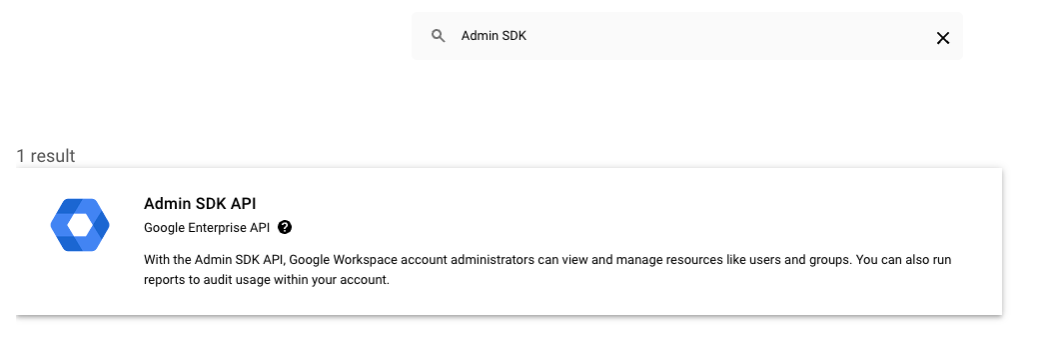
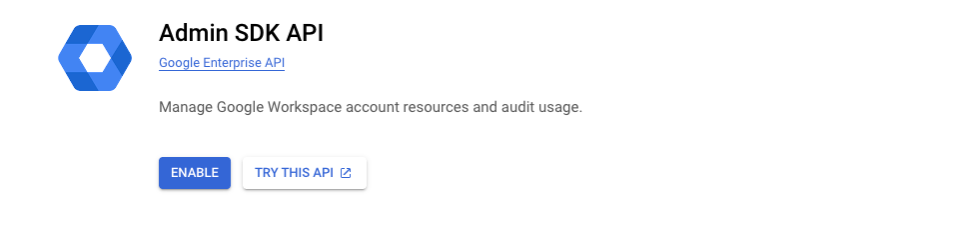
Admin SDK APIをクリックして、有効化するをクリックします。
Google Drive API を検索します。
Google Drive API をクリックし、有効化する をクリックします。

IAMと管理 > サービスアカウントに移動します。
ステップ2で作成したプロジェクトを選択し、サービスアカウントを作成をクリックします。
サービスアカウントIDを追加し、作成して続行をクリックします。
完了 をクリックします。
作成したサービスアカウントをクリックし、キータブに移動します
キーを追加 > 新しいキーを作成をクリック。
JSON キータイプを選択し、作成をクリックします。
秘密鍵を含む JSON ファイルがダウンロードされます。
秘密鍵をコピーして保存し、CMAに追加できるようにします。
サービスアカウント ページに移動します
高度な設定 で、サービスアカウントの数値 クライアントID をコピーして保存します。
Google 管理コンソールで、セキュリティ > アクセスとデータ制御 > API制御に移動します。
ドメイン全体の委任 の下で、ドメイン全体の委任を管理 を選択します。
新規追加をクリック。
ステップ18で特定したサービスアカウントの クライアントID を追加します。
OAuth スコープ で、このカンマ区切りのリストを入力します:
https://www.googleapis.com/auth/admin.reports.audit.readonly,https://www.googleapis.com/auth/admin.directory.user.readonly,https://www.googleapis.com/auth/drive.readonly承認 をクリックします。
新しいクライアントエンティティを開いて、詳細を表示 をクリックします。次のスコープを追加します (まだ追加されていない場合):
admin.reports.audit.readonlyadmin.directory.user.readonlydrive.readonly
ステップ 2: CMAでのAPIコネクタ作成
必要なアプリケーションとの統合を設定した後、詳細をCMAに追加します。
CMAでAPIエンドポイントコネクタを作成するには:
ナビゲーションメニューから、リソース > 統合 をクリック。
設定済みの統合 タブをクリック。
新規 をクリック。
新規統合パネルが開きます。
Google Drive アプリを選択します。
機能 ドロップダウンで アプリアクティビティとデータ探索 を選択します。
ステップ1で作成した詳細を追加します。
注意: JSON と管理者のメールアドレスはコネクタ作成に必要な詳細です。管理者のメールフィールドには、スーパー管理者ロールを持つユーザーのメールアドレスを含める必要があります。
保存 をクリック。
アプリは、統合アプリテーブルで接続済みステータスとして表示されます。