이 기사에서는 지원되는 소켓에서 와이파이 네트워크를 구성하고 네트워크 분석을 검토하는 방법을 설명합니다.
개요
X1600 및 X1600 5G 소켓 모델에는 소켓에서 안전한 무선 액세스를 직접 제공할 수 있는 선택적 통합 와이파이 기능이 포함되어 있습니다. SD-WAN, 보안 및 엔터프라이즈급 와이파이를 단일 장치로 결합하여 사이트의 하드웨어 발자국을 줄이고 배포를 간소화하며 유무선 사용자 모두에게 일관된 네트워크 및 보안 정책을 중앙에서 시행할 수 있습니다.
통합된 와이파이는 무선 엣지에서 Cato SASE 플랫폼을 확장합니다. 무선 트래픽은 연결된 트래픽과 동일한 보안 엔진, 방화벽, IPS, 안티멀웨어 및 계정에서 활성화된 추가 보안 서비스를 통해 검사됩니다. 이렇게 하면 별도의 무선 컨트롤러나 방화벽 장치를 필요로 하지 않고 기업, 게스트 및 IoT 네트워크에 대해 일관된 정책 시행, 전체 가시성 및 간소화된 세분화가 보장됩니다.
와이파이는 Cato 관리 애플리케이션(CMA)에서 직접 관리되므로 단일 콘솔에서 여러 사이트에 대해 SSID, 인증 방법, 암호화 표준 및 네트워크 세분화를 구성할 수 있습니다. 이 중앙 집중식 관리 모델은 일관된 보안 표준을 유지하고 사이트 배포를 간소화하며 운영 오버헤드를 줄이는 데 도움이 됩니다.
소켓 와이파이 네트워크에 대한 HA 구성
와이파이 연결을 포함하여 HA를 제공하기 위한 지원되는 구성입니다:
통합 와이파이가 탑재된 2 X1600 소켓
통합 와이파이가 탑재된 2 X1600 5G 소켓
한 사이트에서 X1600 소켓 및 X1600 5G 소켓을 사용하더라도 유선 또는 와이파이 연결의 HA는 지원되지 않습니다. 하나의 와이파이가 통합된 소켓과 하나는 그렇지 않은 2개의 X1600 소켓(또는 2개의 X1600 5G 소켓)을 포함한 사이트는 유선 연결에 대한 HA를 지원하지만 와이파이에 대해서는 그렇지 않습니다.
소켓 와이파이 네트워크 구성
통합 와이파이가 탑재된 소켓 모델이 있는 연결 유형 X1600 또는 X1600 셀룰러를 갖춘 사이트에서는 최대 4개의 와이파이 네트워크를 구성할 수 있습니다.
소켓 와이파이 네트워크를 구성하는 방법
네비게이션 메뉴에서 네트워크 > 사이트를 클릭하고 사이트를 선택하십시오.
네비게이션 메뉴에서 Site Configuration > Socket을 선택하세요.
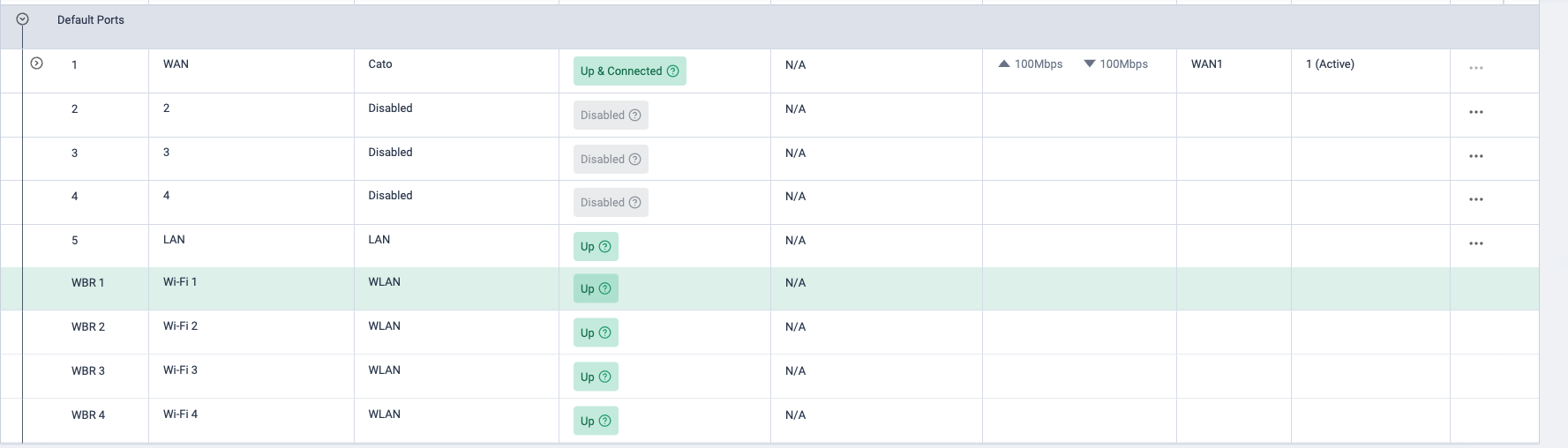
포트 테이블에서 기본 포트 아래에 레이블이 WBR1-WBR4인 와이파이 인터페이스 중 하나를 클릭합니다. SSID 편집 패널이 열립니다.
일반 섹션에서 네트워크 이름을 입력하고 토글을 활성화됨으로 이동합니다.
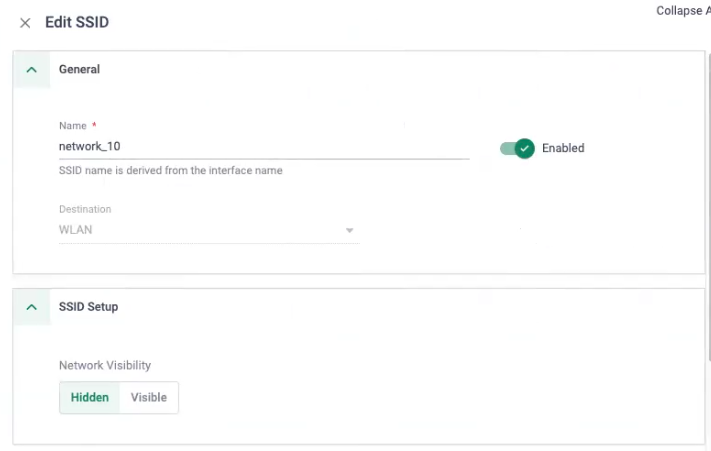
SSID 설정 섹션에서 사용자에게 SSID 이름이 숨김인지 표시됨인지 선택합니다.
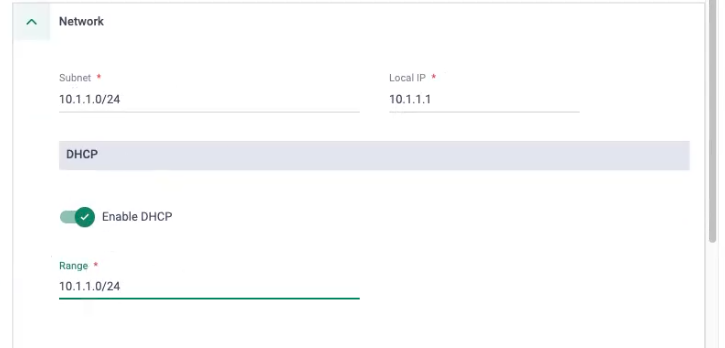
네트워크 섹션에서:
네트워크에 대한 서브넷 IP 범위를 입력합니다.
인터페이스에 대한 로컬 IP 주소를 입력합니다.
DHCP 아래에서:
이 SSID에 연결된 무선 클라이언트에 대한 DHCP를 활성화하거나 비활성화합니다.
DHCP가 활성화될 경우 클라이언트에게 할당되는 주소 풀을 정의하는 IP 범위를 입력합니다.
DHCP 임대 시간이 글로벌 계정 설정을 따릅니다. 계정 DHCP 임대 시간 설정에 대한 자세한 정보는 DHCP 설정 구성을 참조하십시오.
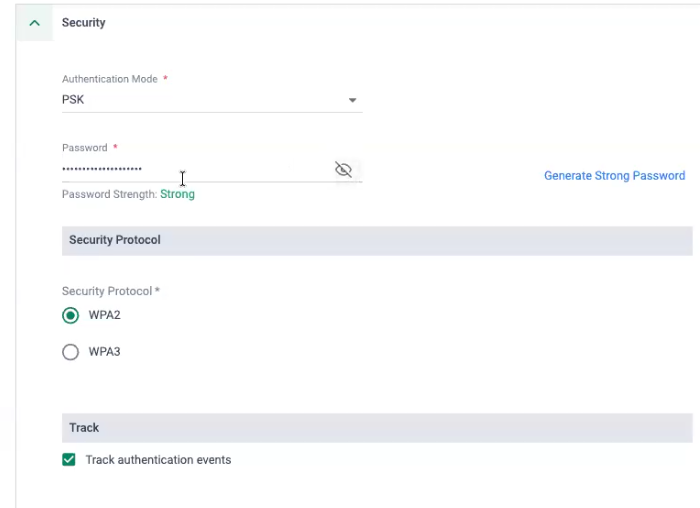
보안 섹션에서:
SSID에 대한 인증 모드를 선택합니다:
사전 공유 키 (PSK) - 사용자가 공유된 비밀번호로 인증합니다
열림 – 사용자가 인증 없이 연결합니다
비밀번호에서 PSK를 선택했을 때 사전 공유 키를 입력합니다.
강력한 비밀번호 생성을 클릭하여 자동으로 보안 비밀번호를 생성합니다.
보안 프로토콜에서 암호화 표준을 선택합니다.
추적 아래에서, 인증 이벤트 추적을 선택하여 무선 인증 활동에 대한 이벤트를 생성합니다.
라디오 섹션에서 이 SSID에 대한 브로드캐스트 대역을 선택합니다. 하나 또는 양방향 대역을 활성화할 수 있습니다.
와이파이 라디오 설정 구성
X1600 소켓에서 각 와이파이 밴드의 라디오 설정을 구성할 수 있습니다. 물리적 환경, 클라이언트 밀도 및 사이트에서 이용 가능한 스펙트럼에 대한 무선 구성 조정을 할 수 있습니다.
각 밴드에 대해 다음 설정을 구성할 수 있습니다:
와이파이 표준
채널 폭
채널
5GHz 밴드의 DFS 주파수 사용
더 넓은 채널은 더 높은 처리량을 제공할 수 있지만 혼잡한 환경에서 간섭의 가능성을 증가시킬 수 있습니다. 더 좁은 채널은 많은 액세스 포인트나 무선 네트워크가 근처에 운영되는 고밀도 지역에서 유용할 수 있습니다.
동적 주파수 선택(DFS)은 간섭이 적은 추가 채널의 사용을 허용합니다. DFS가 활성화되면, 소켓은 사이트 위치에 유효한 지원되는 DFS 채널만 사용합니다.
사용 가능한 라디오 설정은 사이트 국가에 기반합니다. CMA는 사이트 위치에서 유효한 채널 및 채널 폭 조합만을 보여주어, 잘못된 라디오 구성을 방지하는 데 도움을 줍니다.
참고사항:
라디오를 DFS 채널로 이동할 때, 소켓은 채널을 사용하기 전에 채널 가용성 검사(CAC)를 수행합니다. 이 과정에서, 해당 밴드의 와이파이 클라이언트는 잠깐의 끊김을 경험할 수 있습니다.
와이파이 라디오 설정은 소켓 v27 이상이 필요합니다.
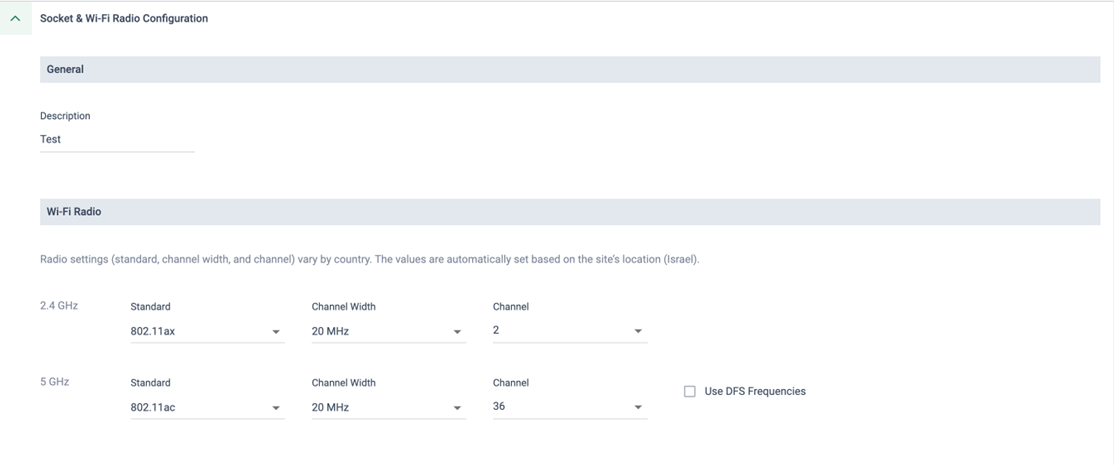
와이파이 라디오 설정을 구성하려면:
네비게이션 메뉴에서 네트워크 > 사이트를 클릭하고 사이트를 선택하십시오.
네비게이션 메뉴에서 사이트 설정 > 소켓을 클릭하십시오.
소켓 및 와이파이 라디오 구성 섹션에서 각 와이파이 밴드의 설정을 구성합니다.
2.4GHz 밴드를 위해 라디오 설정을 구성합니다.
5GHz 밴드를 위해 라디오 설정을 구성하고 DFS 주파수를 사용할지 선택합니다.
저장을 클릭하십시오. 와이파이 설정이 소켓에 적용됩니다.
인터넷 전용 SSID를 게스트 액세스에 대해 구성
X1600 소켓에서 게스트 액세스를 제공하기 위해 와이파이 SSID를 인터넷 전용으로 구성할 수 있습니다. 인터넷 전용 SSID에 연결된 장치는 인터넷에 액세스할 수 있지만, 비공개 사이트 리소스, LAN 네트워크, WAN 목적지에는 접근할 수 없습니다.
이는 게스트 와이파이를 제공하면서 내부 리소스 액세스를 차단하기 위해 별도의 방화벽 규칙을 생성할 필요가 없도록 합니다. 게스트 트래픽은 여전히 Cato 보안 스택을 통해 전송되므로, 계정에 구성된 보안 서비스가 트래픽 정책을 검사하고 시행할 수 있습니다.
인터넷 전용 SSID는 다음에 유용합니다:
게스트 네트워크
컨트랙터 액세스
비공개 리소스에서 격리되어야 하는 네트워크
참고: 인터넷 전용 SSID 구성을 위해 와이파이는 소켓 v27 또는 더 높은 버전이 필요합니다.
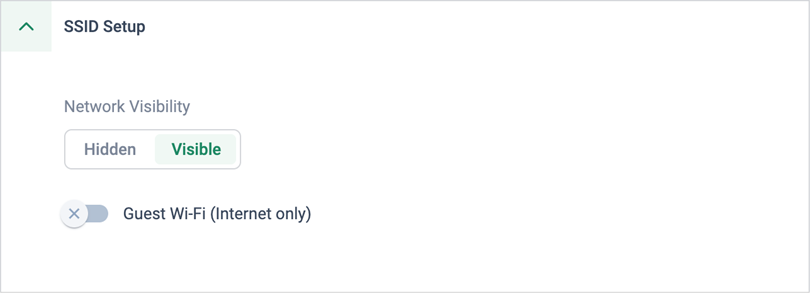
게스트 와이파이(인터넷 전용) SSID를 구성하려면:
네비게이션 메뉴에서 네트워크 > 사이트를 클릭하고 사이트를 선택하십시오.
네비게이션 메뉴에서 사이트 설정 > 소켓을 클릭하십시오.
포트 테이블의 기본 포트 아래에 있는 와이파이 인터페이스 중 하나를 클릭하세요 (WBR1-WBR4 표시).
SSID 편집 패널이 열립니다.
SSID 설정 섹션에서 게스트 와이파이 옵션을 활성화합니다.
나머지 SSID 설정을 구성합니다.
적용을 클릭하십시오.
저장을 클릭합니다. 와이파이 설정이 소켓에 적용됩니다.
소켓 와이파이 네트워크의 RADIUS 인증 구성
조직의 RADIUS 서버를 사용하여 X1600 및 X1600 5G 소켓의 와이파이 네트워크에 연결하는 사용자 및 장치를 인증할 수 있습니다. SSID에 기업 인증을 선택하면, 소켓은 설정된 RADIUS 서버로 인증 요청을 전달합니다. 서버는 인증 정책에 따라 자격증명 또는 인증서를 사용하여 클라이언트를 인증합니다.
RADIUS 서버는 계정 수준에서 구성되며 개별 SSID에 할당됩니다. 서버는 사이트 LAN에 위치하거나 WAN을 통해 다른 사이트에 위치할 수 있습니다. 기업 인증을 위해 구성된 각 SSID는 기본 서버가 필요하며, 이중화를 위해 보조 서버를 사용할 수 있습니다.
참고: 와이파이를 위한 RADIUS 인증은 소켓 v27.0.24419 이상이 필요합니다.
RADIUS 서버 구성
Radius Servers 페이지에서 계정에 대한 RADIUS 서버를 구성하십시오.
RADIUS 서버를 구성하려면:
네비게이션 메뉴에서 네트워크 > Radius Servers를 클릭합니다.
새로운을 클릭하십시오.
일반 섹션에서 서버의 이름을 입력하십시오.
Radius 설정 섹션에 서버 주소를 Radius IP로 입력하고 인증 포트를 Radius Port로, 공유 비밀을 Radius Secret으로 입력합니다. 공유 비밀은 RADIUS 서버에 구성된 값과 일치해야 합니다.
.png?sv=2026-02-06&spr=https&st=2026-11-23T14%3A57%3A46Z&se=2026-11-23T15%3A14%3A46Z&sr=b&sp=r&sig=qKEcak8KhlpfW9qR%2BPrlvoVE8Mw9iUfL6UcMu7F869o%3D)
(옵션) 회계 활성화를 선택하여 누구와 언제 연결했는지에 대한 회계 기록을 서버에 보냅니다.
참고: 회계는 자동으로 RADIUS 서버와 포트 1813을 사용하는 동일한 IP 주소를 사용합니다. 별도의 회계 서버 주소를 구성하거나 회계 포트를 변경할 수 없습니다. 서버에서 회계를 활성화하고 소켓과 서버 간에 포트 1813이 허용되도록 합니다.적용 클릭.
(선택 사항) 보조 서버를 구성하기 위해 이 절차를 반복하십시오.
SSID에 대한 RADIUS 인증 구성
소켓 페이지를 사용하여 엔터프라이즈 인증 모드를 구성하고 RADIUS 서버를 SSID에 할당하십시오. 보안 프로토콜 설정은 클라이언트와 소켓 간의 무선 연결에 대해 WPA2 또는 WPA3 암호화를 선택합니다.
SSID에 대해 RADIUS 인증을 구성하려면:
네비게이션 메뉴에서 네트워크 > 사이트를 클릭하고 사이트를 선택하십시오.
네비게이션 메뉴에서 사이트 설정 > 소켓을 클릭하십시오.
포트 테이블에서 기본 포트 아래에 있는 WBR1-WBR4 레이블의 와이파이 인터페이스를 클릭합니다. SSID 편집 패널이 열립니다.
보안 섹션에서 인증 모드를 엔터프라이즈로 설정합니다.
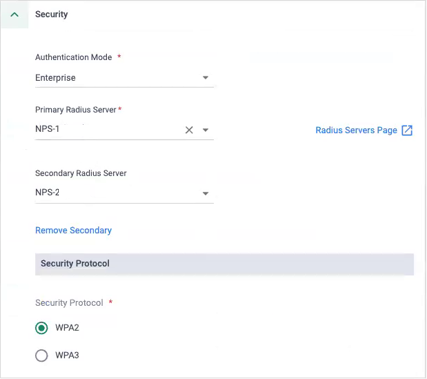
기본 Radius 서버를 선택합니다.
(선택 사항) 보조 추가를 클릭하고 보조 Radius 서버를 선택합니다.
보안 프로토콜에서 WPA2 또는 WPA3을 선택합니다.
나머지 SSID 설정을 구성합니다.
적용 클릭.
저장을 클릭하십시오. 와이파이 설정이 소켓에 적용됩니다.
소켓 와이파이 네트워크 모니터링
여러 CMA 페이지에서 인터페이스, SSID, 장치 및 트래픽 수준에서 소켓 와이파이 네트워크를 모니터링할 수 있습니다. 이렇게 하면 라디오 상태, 연결된 클라이언트, IP 할당, 와이파이 인터페이스별 처리량에 대한 운영 가시성을 제공합니다.
소켓 와이파이 네트워크 상태 보기
네트워크 페이지에서는 소켓 와이파이 네트워크에 대한 개요를 제공하며, 활성화된 SSID 및 연결된 장치를 포함합니다.
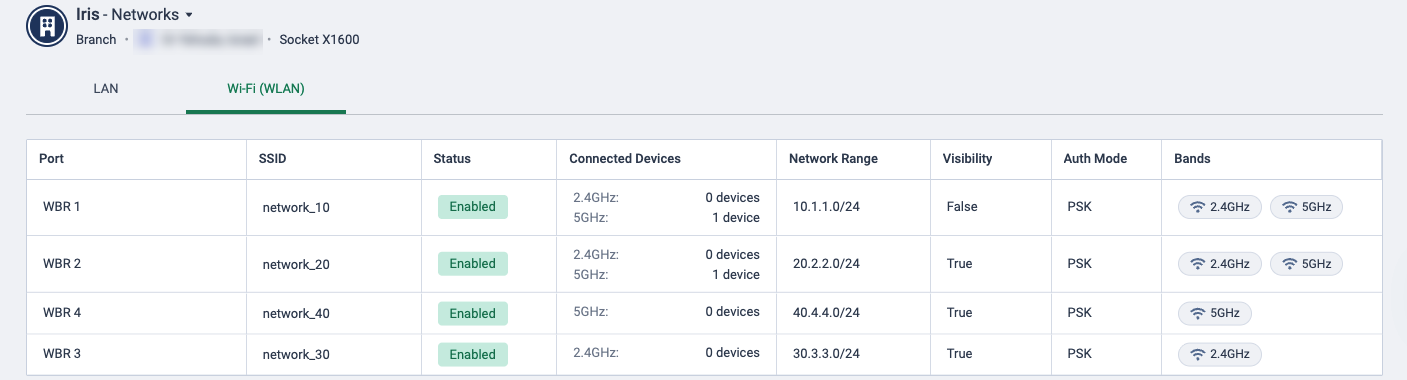
각 인터페이스에 대해 표시되는 필드는 다음과 같습니다:
포트 - 인터페이스의 식별자
SSID - 와이파이 네트워크의 활성화된 이름
상태 - 인터페이스에서 SSID가 활성화되었는지 여부 표시
연결된 장치 - 각 대역에서 연결된 장치의 수
네트워크 범위 - SSID에 대한 활성화된 서브넷
가시성 - 사용자가 SSID 이름을 볼 수 있는지 여부를 표시
인증 모드 - 사용자가 비밀번호로 인증하거나 인증 없이 연결하는지 여부 표시
대역 - SSID에 대한 브로드캐스트 대역 표시
와이파이 인터페이스 상태 보기
스냅샷 페이지에서는 소켓 와이파이 인터페이스의 운영 상태를 표시합니다. 링크 상태 섹션에서는 와이파이 인터페이스가 WBR1부터 WBR4로 열거되어 있습니다.
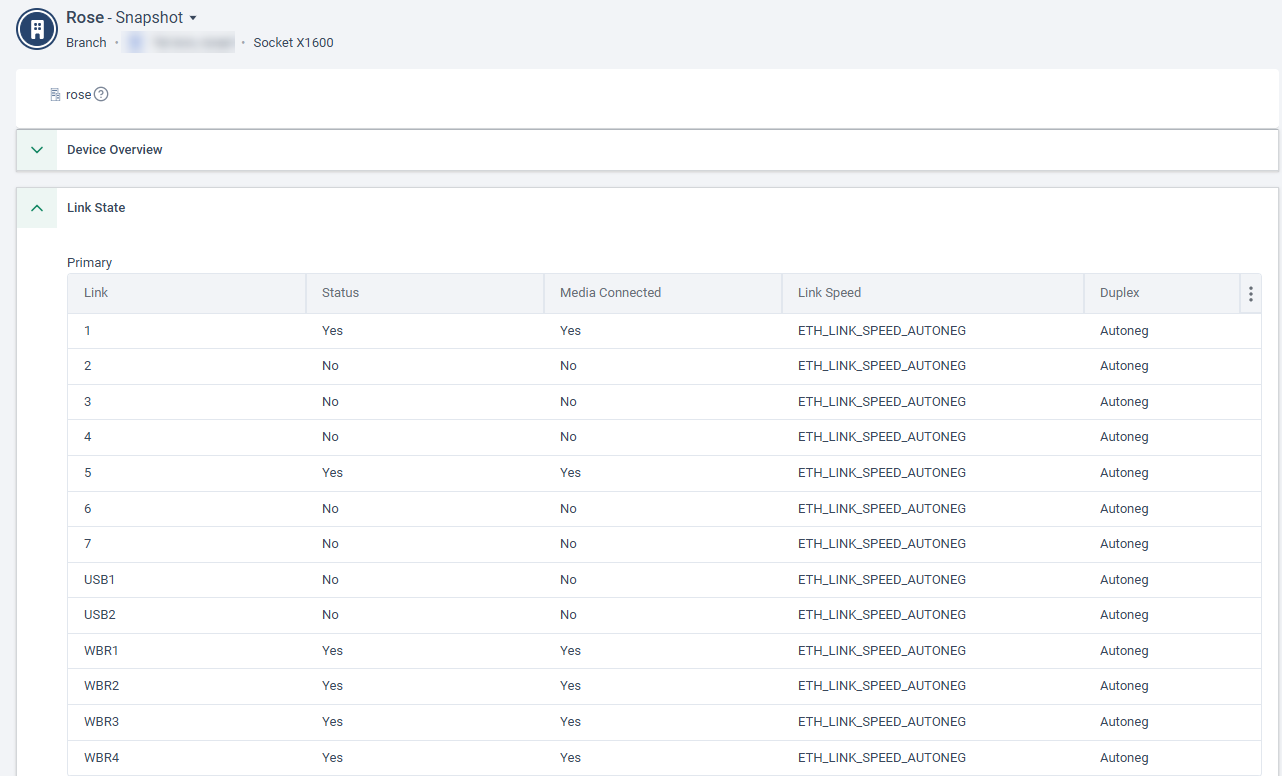
각 인터페이스에 대해 표시되는 필드는 다음과 같습니다:
상태 - 링크가 연결됨 또는 연결 해제됨인지 표시
미디어 연결 - 와이파이 인터페이스의 경우 항상 예로 표시되며, 케이블 연결이 필요하지 않습니다.
링크 속도 - 자동 협상 또는 소켓 웹UI에서 링크에 대해 활성화된 최대 속도
듀플렉스 - 자동 협상 또는 소켓 웹UI에서 링크에 대해 활성화된 듀플렉스
연결된 와이파이 호스트 보기
알려진 호스트 페이지에서는 와이파이 클라이언트에 대한 장치 수준 가시성을 제공합니다.

와이파이 네트워크에 연결된 각 호스트에 대해 표시되는 필드는 다음과 같습니다:
IP 주소
MAC 주소
DHCP 범위
네트워크 범위
IP 할당 - 호스트에 할당된 IP 주소의 방법 표시:
동적 - Cato DHCP 서버에서 할당된 동적 IP 주소를 가진 호스트
예약됨 - Cato DHCP 서버에서 할당된 정적 IP 주소를 가진 호스트
예약된 호스트는 사이트의 호스트 화면(Network > Sites > {site name} > Site Configuration > Static Host Reservations)에서 정의됩니다
N/A - 트래픽을 보내고 있지만, Cato DHCP 서버에서 IP 주소가 할당되지 않은 호스트
최근 호스트 활동 - 이 호스트가 네트워크 활동을 보인 후 경과된 시간
임대 시간 - DHCP 임대 기간
예약됨 IP 할당을 가진 호스트에 대해 임대 시간 값은 영구적입니다.
만료 시간 - 이 호스트의 DHCP 임대가 남아 있는 시간의 양
예약됨 IP 할당을 가진 호스트에 대해 만료 시간 값은 만료되지 않음입니다.
라디오 - 호스트가 연결된 와이파이 네트워크의 브로드캐스트 대역 표시
SSID
와이파이 트래픽과 처리량 모니터링
네트워크 분석 페이지 포트 사용량 탭에서 Wi-Fi 인터페이스 트래픽을 분석할 수 있습니다.
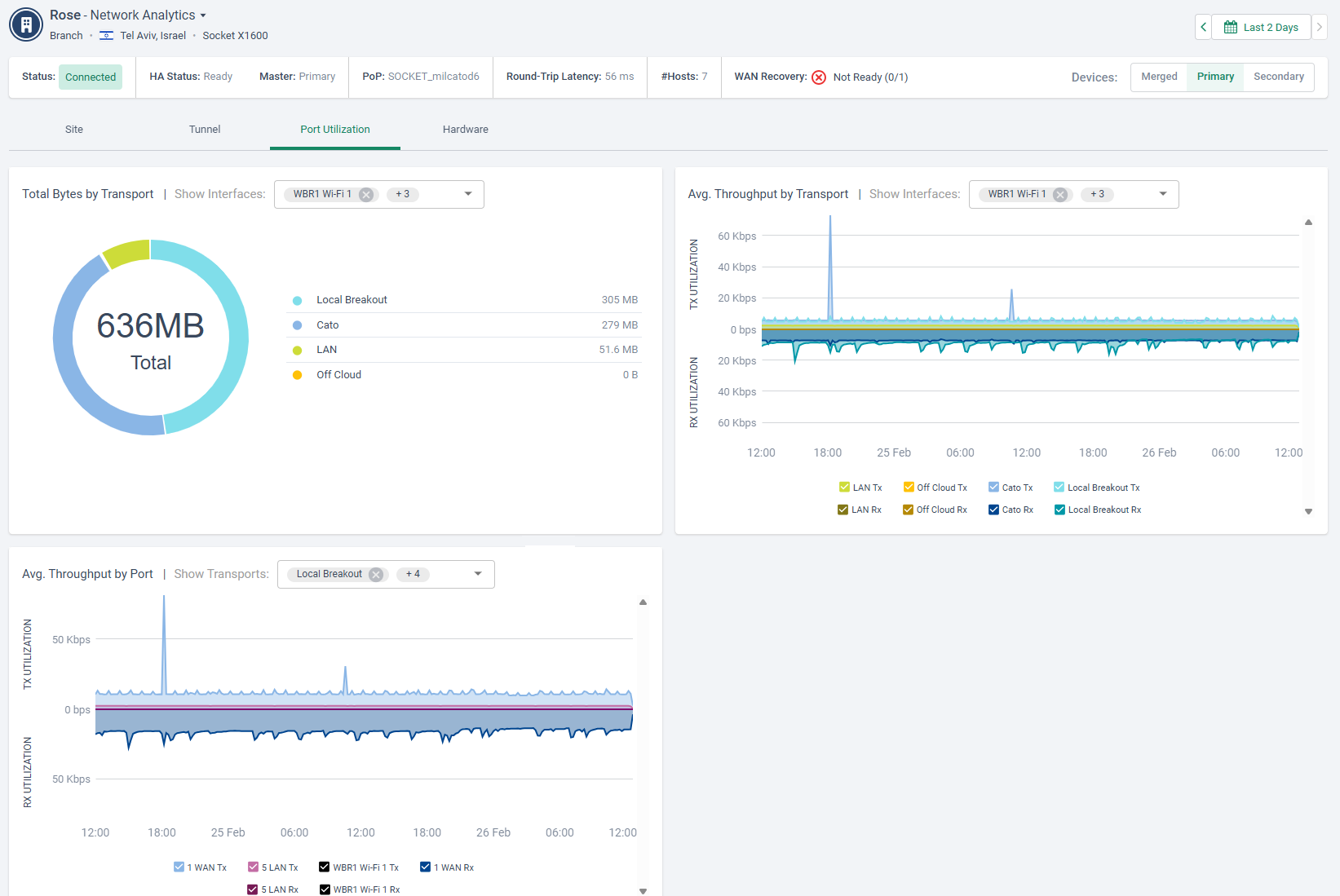
평균. 포트별 처리량 위젯에서 예를 들어 WBR1과 같은 와이파이 인터페이스를 선택하여 봅니다:
송신(Tx) 활용
수신(Rx) 활용
이 보기에서는 무선 사용을 모니터링하고, 피크 활용 시기를 식별하며, 특정 와이파이 인터페이스에서 처리량을 검증하는 데 도움이 됩니다.
과거 와이파이 분석 보기
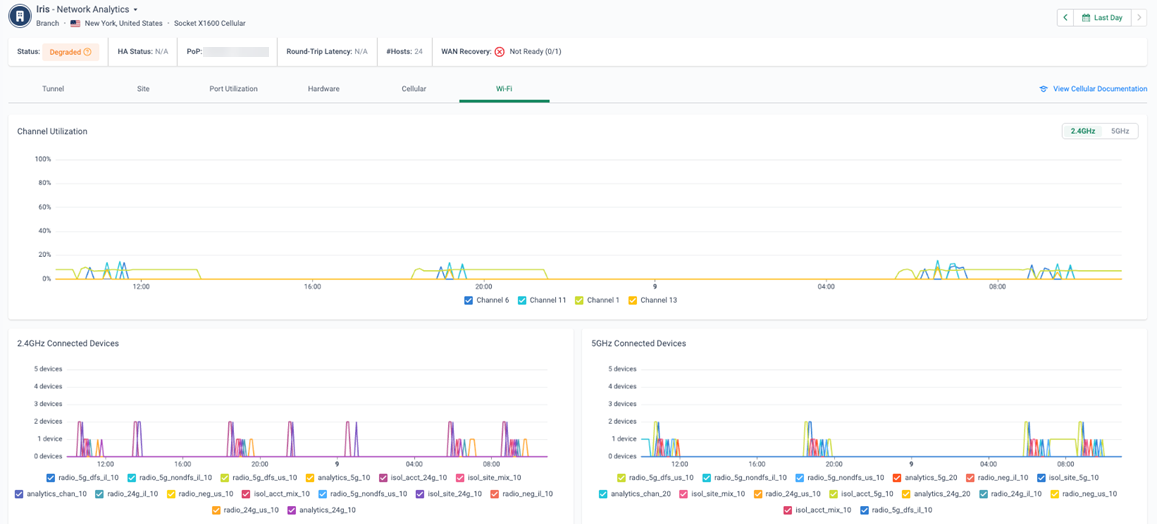
네트워크 분석 페이지를 사용하여 X1600 소켓 와이파이 네트워크에 대한 과거 와이파이 지표를 볼 수 있습니다.
과거 와이파이 분석은 다음과 같은 경우에 도움이 될 수 있습니다:
채널 활용 추세 식별
2.4GHz 및 5GHz 밴드에 대한 사용 패턴 이해
시간에 따른 연결된 장치 수 추적
무선 사용 증가하는 사이트에 대한 용량 변경 계획
네트워크 분석 페이지는 각 밴드에 대한 다음 메트릭스를 보여줍니다:
채널 활용 - 선택된 와이파이 밴드에서 시간이 지남에 따라 사용되는 가능한 에어타임의 양을 보여줍니다. 이 메트릭을 사용하여 혼잡, 간섭 또는 밴드가 많이 사용되는 기간을 식별할 수 있습니다
연결된 장치 - 선택된 와이파이 밴드에 시간에 따른 연결된 장치의 수를 보여줍니다. 이 메트릭을 사용하여 밴드 사이의 클라이언트 분배를 이해하고 용량 계획을 위한 사용 추세를 식별할 수 있습니다
과거 와이파이 분석을 보려면:
네비게이션 메뉴에서 네트워크 > 사이트를 클릭하고 사이트를 선택하십시오.
네비게이션 메뉴에서 모니터링 페이지 > 네트워크 분석을 선택합니다.
와이파이 탭을 클릭합니다. 페이지는 와이파이 밴드의 채널 활용 및 연결된 장치를 표시합니다.