Este artigo discute como configurar o comportamento de autenticação e os requisitos de Autenticação Multifatorial (MFA) para Usuários ZTNA em sua conta.
Visão geral da Política de Autenticação do Cliente SDP
A política de autenticação define como os usuários se autenticam na sua conta: MFA, Single Sign-On (SSO), ou nome de usuário e senha. Além disso, você pode escolher a experiência de autenticação do usuário final usando o navegador no Client ou o navegador padrão externo do sistema operacional.
Configurando a Autenticação no Navegador para a Conta (Windows e macOS)
Para dispositivos Windows e macOS, você pode configurar se os usuários autenticam usando o navegador incorporado ou um navegador externo. A configuração padrão é usar o Navegador Incorporado, que oferece a melhor experiência para o Usuário Final. A autenticação MFA e SSO é completada dentro do Cliente e então conecta o Dispositivo ao Cato Cloud de forma transparente.
Às vezes, a configuração de rede de uma conta não suporta o navegador incorporado. Nestes casos, você pode configurar sua conta para usar o navegador padrão externo do sistema operacional para o dispositivo. O usuário final inicia a conexão no Client e então os usuários se autenticam no Cato Cloud com o navegador do sistema operacional.
Para configurar a autenticação do navegador do Client para a conta:
No menu de navegação, clique em Acesso > Autenticação de Usuário.
Clique na guia Configurações Adicionais.
Em Autenticação do Navegador, selecione uma das opções:
Navegador Incorporado - Usuários SDP se autenticam na sua conta dentro do Client
Navegador Externo - Usuários SDP se autenticam na sua conta com o navegador do sistema operacional
Clique Salvar.
Práticas recomendadas para Autenticação no Navegador
A seguir estão as práticas recomendadas ao escolher seu método de Autenticação no Navegador:
O Navegador Incorporado é recomendado, exceto quando o acesso condicional requer um plugin de navegador que só é suportado por um navegador externo.
Use o Navegador Incorporado quando o Sempre Ativo estiver ativado para garantir a funcionalidade adequada. Nem todos os domínios e IPs necessários para a autenticação SSO são permitidos quando se usa um navegador externo.
O navegador incorporado deve ser usado em um ambiente ADFS, ou o SSO não pode ser utilizado para autenticação.
O navegador incorporado previne um problema com a autenticação SSO com o navegador externo e a aplicação de HSTS. Para mais informações, veja SSO Authentication Fails When Using External Browser | localhost Error.
Use o navegador externo para autenticação ao usar o aplicativo Okta Verify no macOS ou Windows.
Configurando a Política de Autenticação para Todos os Usuários
Use a tela de Autenticação de Usuário para definir a política de autenticação para usuários em sua conta que se conectam com o Cliente Cato. Para contas que habilitam SSO, esta é a política de autenticação padrão.
Estas são as opções de autenticação:
SSO - Usuários se autenticam com SSO usando o Provedor de Identidade (IdP) configurado para sua conta
MFA - Usuários devem se autenticar usando um código que recebem via SMS ou aplicativo autenticador (de acordo com RFC-6238 para MFA)
Nome de Usuário e Senha - Usuários se autenticam com o nome de usuário e senha para o Client (sem requisitos de MFA)
Você também pode escolher sobrepor a Política MFA para usuários individuais. Veja Substituindo Configurações de Autenticação para Usuários Específicos abaixo.
Se você está usando Serviços de Diretório e precisa modificar o número de telefone celular de um usuário para autenticação avançada, você deve modificar o número de telefone apenas no IdP.
Nota:
Autenticação Multifatorial (MFA) e Single Sign-On (SSO) NÃO são suportados para usuários que são provisionados com um código de registro.
Trabalhando com Configurações de Validade de Token
A opção Validade do Token > Duração depende de se o dispositivo que executa o cliente Cato é "confiável" da seguinte forma:
Se o usuário ativou a confiança para o dispositivo que executa o Cliente Cato (selecionando a opção Não me pergunte novamente neste dispositivo/computador no cliente ao se conectar ao Cato Cloud), então o MFA não é necessário se a duração ainda é válida e a geolocalização não mudou para um país diferente
Se o usuário não ativou a confiança para o dispositivo que executa o cliente Cato (desmarcando a opção Não me pergunte novamente neste dispositivo/computador no cliente ao se conectar ao Cato Cloud), a configuração de duração não tem efeito e o MFA é sempre necessário neste dispositivo
Nota:
O navegador incorporado do Cliente Windows pode atualizar o tokenIdP. Os usuários não são solicitados a se autenticarem novamente quando o token IdP expira.
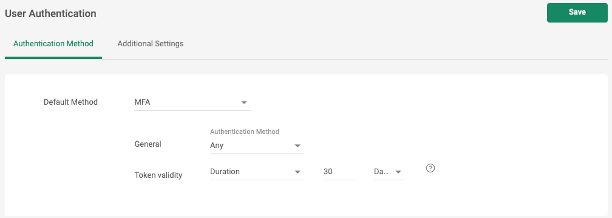
Para configurar a política de MFA para usuários remotos:
No menu de navegação, clique em Acesso > Autenticação de Usuário.
Na lista suspensa Método, selecione MFA.
Configure as opções Geral e selecione o Método de Autenticação para a política:
Qualquer - Cada usuário seleciona o método de autenticação para si mesmo
Autenticador - Usuários devem usar um aplicativo de autenticação (como o Google Authenticator)
SMS - Usuários recebem um SMS com um código de autenticação
Na seção Validade do Token, selecione o comportamento para o token MFA no Client:
Sempre Solicitar - MFA é necessário sempre que o usuário se conecta.
Usuários que estão conectados devem se reautenticar quando a duração que você definir em Dias ou Horas (desde que se conectaram pela última vez) for alcançada.
Duração - Usuários não requerem MFA durante a duração que você define em Dias ou Horas.
Clique Salvar.
Configurando Notificações de Expiração de Token
Configure as configurações de notificação de conta na página Acesso do Cliente VPN. Para configuração e comportamento de notificação, veja Configurando Notificações de Expiração de Token.
Substituindo Configurações de Autenticação para Usuários Específicos
Você pode personalizar diferentes configurações de autenticação para usuários específicos e substituir a política de autenticação global. Edite um usuário e então use a tela de Autenticação para personalizar o método de autenticação para esse usuário.
Para substituir as configurações de autenticação global para um usuário específico:
Do menu de navegação, clique em Acesso > Usuários.
Selecione o usuário, e no menu de navegação selecione Configurações do Usuário > Autenticação.
Selecione Substituir configurações de autenticação da conta.
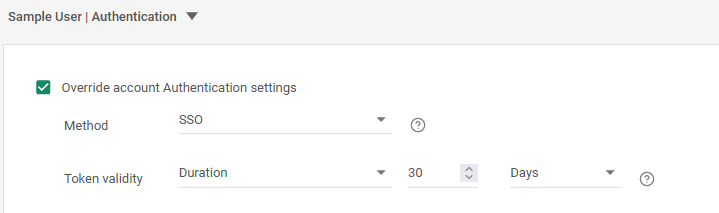
Selecione o Método de autenticação para o usuário.
Configure as configurações de autenticação para este usuário.
Clique Salvar.
Redefinindo MFA para um Usuário
Você pode redefinir a configuração de MFA para usuários quando necessário, como ao instalar o Client em um novo dispositivo.
Para redefinir as configurações de MFA para um usuário:
Do menu de navegação, clique em Acesso > Usuários.
Na lista de Usuário, marque o checkbox ao lado do nome do usuário.
No menu suspenso Ações, selecione Redefinir MFA.
Na janela de confirmação, clique em OK.
O usuário recebe um e-mail com um link para o Portal de Usuário Cato. Após fazer login no portal, o usuário precisará ativar as configurações de MFA para o dispositivo.