Este artigo discute como mitigar uma ameaça em uma história XOps.
Visão Geral
Histórias de XOps frequentemente envolvem atividade suspeita originada de um usuário específico ou de um Alvo (como um endereço IP ou FQDN). Por exemplo, uma história pode indicar que a sessão remota de um usuário foi comprometida ou que um dispositivo está se comunicando com um domínio de phishing suspeito. A página Visão Geral da História na Bancada de Trabalho de Histórias permite mitigar essas ameaças com as seguintes ações:
Revogar Sessão do Usuário: Você pode revogar a sessão do Cliente Cato do usuário diretamente da história. Isso desconecta o usuário e solicita que ele se reautentique através da tela de login do Cliente. Se o usuário não estiver conectado no momento da mitigação, seu token de autenticação é revogado e ele precisará se reautenticar ao reconectar.
Desativar ou Revogar no SSO: Revogar sessões de login no Microsoft Entra ID ou desativar um usuário no Microsoft Entra ID, Okta ou Google Workspace. Revogar sessões exige que o usuário faça login novamente. Desativar um usuário bloqueia novos logins através do provedor selecionado. O efeito sobre sessões e aplicações existentes depende do provedor (veja abaixo, Ações Suportadas de SSO e Aplicação).
Desativar ou Revogar em Aplicações: Desative um usuário no Salesforce, Dropbox ou Box para bloquear novos acessos a essa aplicação.
Adicionar Alvo à Lista de Bloqueio: Você pode adicionar Alvos suspeitos a um Contêiner que você pode incluir em suas políticas de lista de bloqueio. Isso garante que nenhum usuário conectado à Cato possa acessar o Alvo.
Contêineres são categorias definidas pelo usuário que ajudam a gerenciar grupos de itens como endereços IP ou Nomes de Domínio Totalmente Qualificados (FQDNs). Uma vez que você cria um Contêiner, ele pode ser adicionado a uma regra de Firewall com a a ação de Bloquear. Alvos suspeitos são bloqueados apenas quando o Container é incluído em uma regra de firewall. Ao mitigar uma ameaça de uma história de XOps, você pode adicionar um Alvo a um contêiner existente ou criar um novo. Usuários ainda podem acessar Alvos que são adicionados a um Container mas não incluídos em uma regra de firewall.
Pré-requisitos para Ações de SSO e Aplicação
Para usar as ações Desativar ou Revogar em SSO ou Desativar ou Revogar em Aplicações, configure as integrações relevantes. Para mais informações, consulte Conectores de Ações de Remediação.
Ações de SSO e Aplicação Suportadas
A tabela a seguir lista as operações suportadas para as ações de SSO e aplicação de terceiros.
Serviço | Operações suportadas | Efeito |
|---|---|---|
Revogar sessões de login, Desativar usuário | A revogação invalida tokens de atualização e cookies de sessão do navegador. Desativar define Conta habilitada como Não, bloqueando novos acessos. | |
Desativar usuário | Desativa a conta e remove o usuário das aplicações atribuídas. | |
Desativar usuário | Suspende a conta e bloqueia o acesso. Os dados do usuário são retidos. | |
Desativar usuário | Desativa a conta limpando Ativo. O registro do usuário é mantido. | |
Desativar usuário | Suspende o membro da equipe, desconecta-o de todos os dispositivos e exclui arquivos de equipe dos computadores vinculados. | |
Desativar usuário | Define o usuário gerenciado como Inativo, bloqueia o login e faz a saída de todos os aplicativos Box. Seus arquivos e pastas estão ocultos para colaboradores até a reativação; as permissões de conteúdo e colaborador são mantidas. |
Importante: Revise os efeitos específicos do provedor antes de desativar um usuário. A desativação do Okta pode excluir permanentemente dados de aplicativos, como e-mails ou arquivos. Dropbox exclui arquivos de equipe dos computadores vinculados, esta exclusão não pode ser revertida ao suspender o membro. Desativar um usuário do Box também remove temporariamente o acesso dos colaboradores aos arquivos e pastas desse usuário.
Caso de Uso - Atividade Incomum do Usuário
Analistas na Corporação Exemplo investigaram uma história de XOps na página de Visão Geral e identificaram um usuário carregando uma grande quantidade de dados para um aplicativo de compartilhamento de arquivos. Eles não têm certeza se a atividade de upload é por razões legítimas ou não. Os analistas notam ainda que o agente do usuário em uso para esta atividade de upload é anômalo para este usuário, indicando um possível caso de roubo de credenciais por um adversário. Portanto, eles decidem revogar a sessão do usuário para forçar a reautenticação no dispositivo. O usuário deve se autenticar novamente antes de reconectar. Os analistas continuam investigando o roubo suspeito de credenciais, porque revogar uma sessão não impede outro login com credenciais válidas.
Caso de Uso - Desativar uma Conta Salesforce Comprometida
Analistas da Example Corp. investigam uma história do XOps e identificam um usuário exportando um volume incomum de registros de clientes do Salesforce. Após mais investigação, eles confirmam que a conta do usuário está comprometida.
Os analistas usam a ação Desativar ou Revogar em Aplicações para desativar a conta do usuário no Salesforce. Isso bloqueia futuros logins enquanto eles investigam e remediem o comprometimento.
Caso de Uso - Ataque de Malware
Um analista de segurança investiga uma história de XOps na página Visão Geral e identifica um endereço IP associado a malware. Após investigação adicional, o analista confirma que este é um ataque originado de um ator malicioso conhecido.
O analista adiciona o Alvo ao Container de endereços IP suspeitos da empresa que está incluído em uma regra de firewall de Internet com a ação Bloquear.
A ameaça é contida, pois nenhum outro usuário consegue acessar o endereço IP.
Mitigação de Ameaças em uma História de XOps
No menu Ações na página de Visão Geral da história, você pode revogar uma sessão de Cliente Cato ou bloquear um Alvo, revogar sessões ou desativar usuários através de um provedor de SSO, ou desativar usuários diretamente em aplicações suportadas. Os procedimentos a seguir explicam como realizar cada uma dessas mitigações.
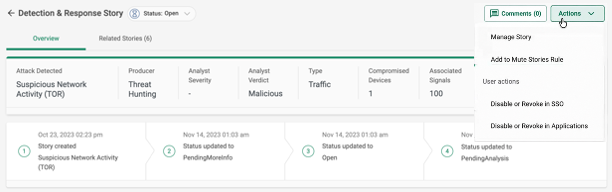
Revogar uma Sessão de Usuário Cato ou Adicionar um Alvo a um Contêiner
Revogue a sessão do Cliente Cato de um usuário para exigir nova autenticação, ou adicione um Alvo suspeito a um Contêiner incluído em uma regra de bloqueio de firewall.
Para revogar uma sessão de usuário Cato ou um Alvo para um Contêiner:
Na Visão Geral da história, clique no botão Ações.
Selecione a ação de mitigação que você deseja executar:
Para revogar um usuário, clique Revogar Sessão do Usuário. O painel Revogar Sessão do Usuário abre. Selecione o usuário cuja sessão ativa você deseja revogar. O painel mostra automaticamente o usuário identificado na história.
Para adicionar um Alvo à lista de bloqueio, clique em Adicionar Alvo à Lista de Bloqueio. Selecione um Alvo para mitigar e selecione um Container existente ao qual você deseja adicioná-lo, ou clique Criar Novo para criar um novo Container. Certifique-se de que o Container esteja incluído em uma regra de firewall.
(Opcional) Adicione uma nota.
Confirme sua ação.
Desativando Usuários ou Revogando Sessões em SSO
Revogue as sessões de login SSO de um usuário para exigir nova autenticação ou desative o usuário através de um provedor de SSO suportado para bloquear novos logins.
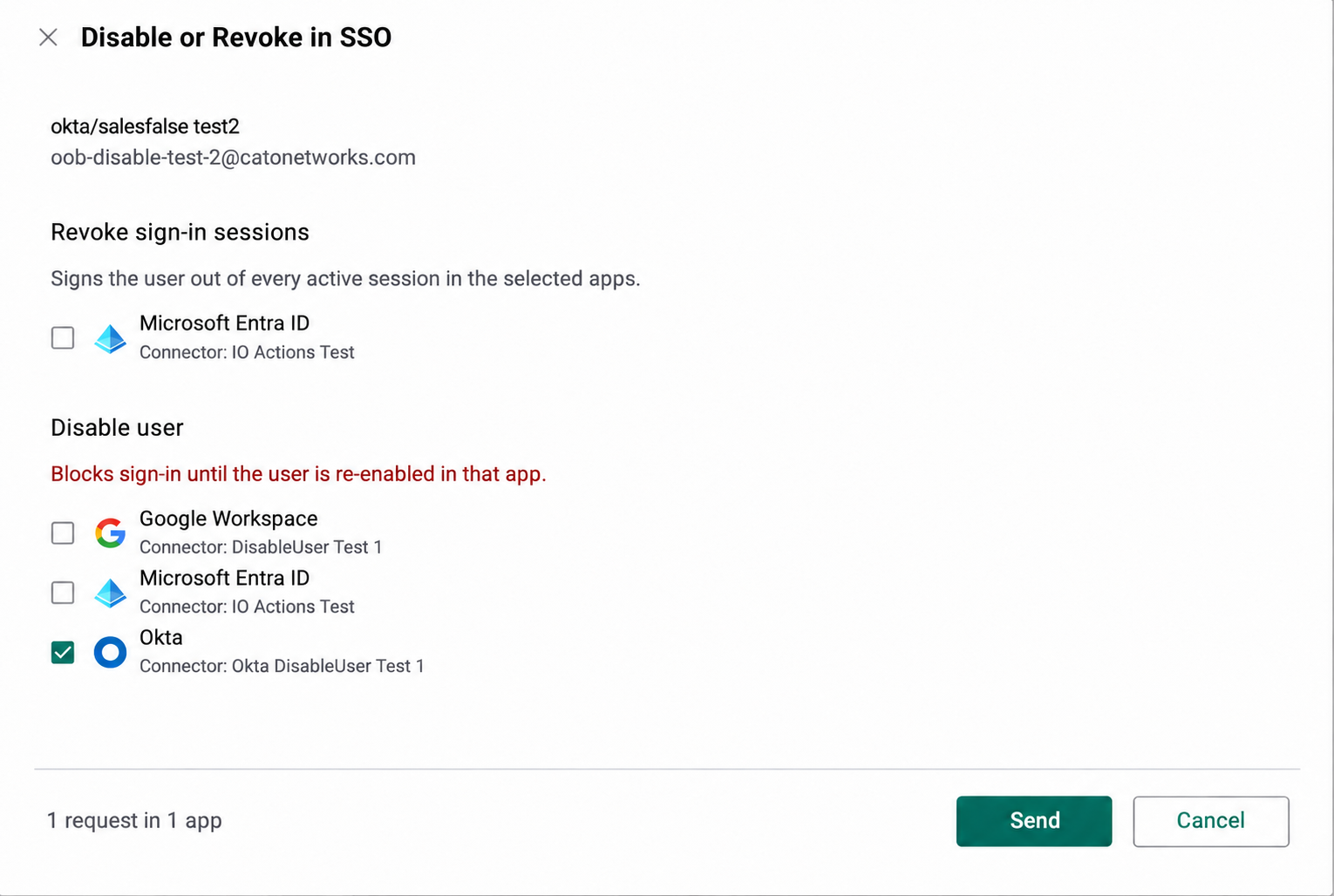
Para desativar um usuário ou revogar uma sessão em um provedor de SSO:
Na Visão Geral da história, clique em Ações > Desativar ou Revogar em SSO. O painel mostra o usuário identificado na história.
Confirme o usuário e o endereço de e-mail, e selecione as operações a serem realizadas:
Em Revogar sessões de login, selecione opcionalmente Microsoft Entra ID.
Em Desativar usuário, selecione Microsoft Entra ID, Okta e/ou Google Workspace.
Você pode selecionar várias operações e serviços disponíveis na mesma submissão.
Clique em Enviar.
Revise o aviso e clique em Desativar e Enviar para confirmar. O progresso e o resultado da ação são mostrados na linha do tempo da história.
Desativação de Usuários em Aplicações
Desative um usuário em uma aplicação para bloquear novos acessos.
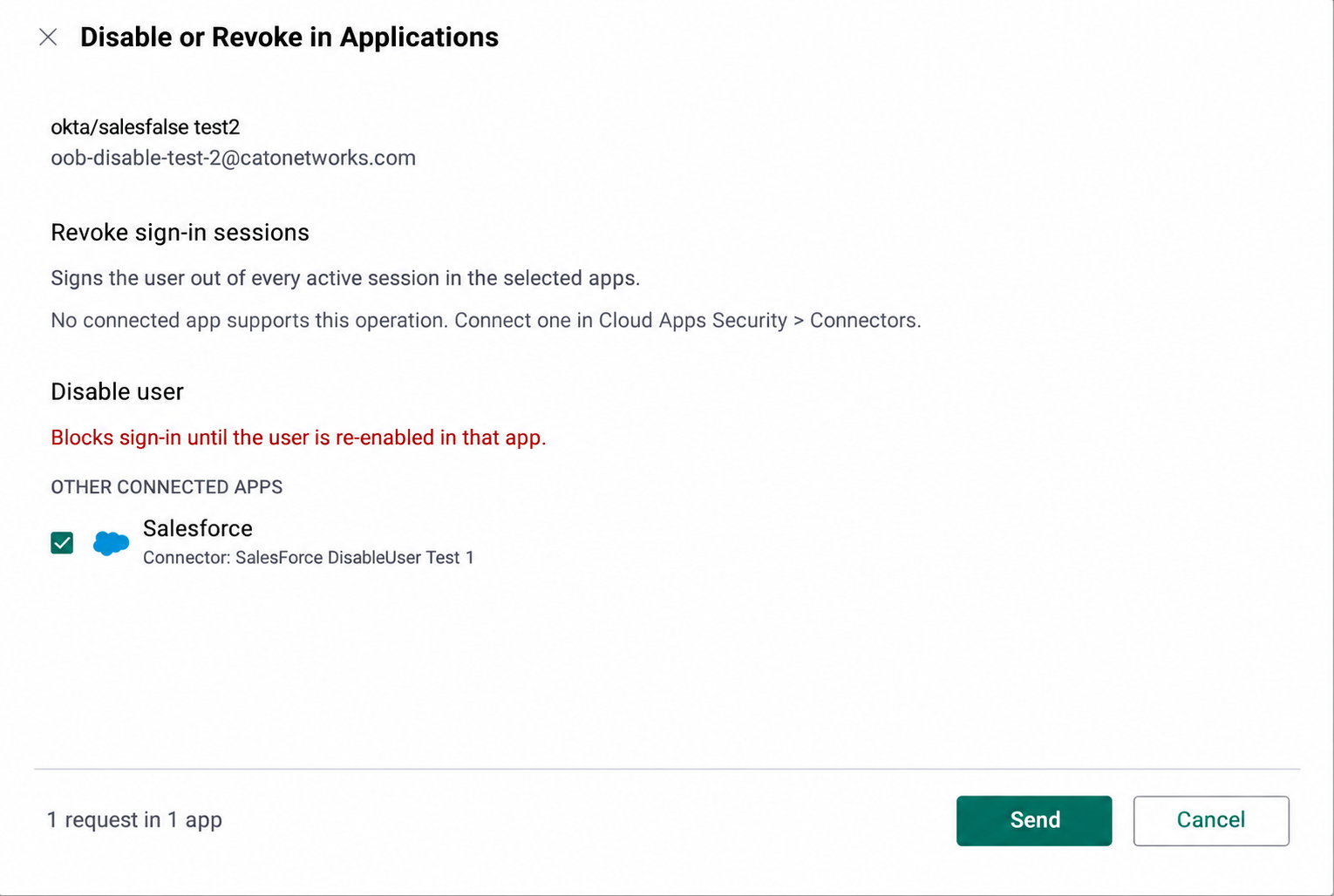
Para desativar um usuário diretamente em uma aplicação:
Na Visão Geral da história, clique em Ações > Desativar ou Revogar em Aplicações. O painel mostra o usuário identificado na história.
Confirme o usuário e o endereço de e-mail. Em Desativar usuário, selecione Salesforce, Dropbox e/ou Box nos conectores disponíveis.
Clique em Enviar.
Revise o aviso de desativação e, em seguida, clique em Desativar e Enviar para confirmar. O progresso e o resultado da ação são mostrados na linha do tempo da história.
Revisando Ações de Mitigação no Centro de Ações
Após enviar uma ação SSO ou aplicação, a linha do tempo da história registra seu andamento. Entradas como Ação Pendente, Ação Enviada e Ação Sucedida identificam a operação e o conector. Enviar uma solicitação não é garantia de que foi concluída. Revise o resultado para cada operação selecionada, incluindo qualquer informação de falha, e permita atrasos específicos do fornecedor para aplicação.
A guia Centro de Ação na página Inicial > Política de Detecção & Resposta permite revisar as ações de mitigação XOps realizadas em sua conta.

O Centro de Ações mostra as seguintes informações para cada ação de mitigação:
Tempo - Carimbo de tempo de quando a ação de mitigação foi enviada
Ação - Descrição da ação de mitigação
Assunto - O usuário em que a ação foi realizada
Status - Status relatado da ação. Revise os detalhes da ação e qualquer informação de erro para determinar se a solicitação foi processada com sucesso. Para a ação Revogar Sessão do Usuário no Cato, estes são os valores de Status:
Sucesso - A solicitação para revogar a sessão foi enviada para o serviço de usuário da Cato
Falha - Houve um problema com a solicitação para revocar a sessão
Autor - Administrador que executou a ação
Gatilho - O ID da História para a história a partir da qual a ação foi enviada. Clique para abrir a página Visão Geral da história
Nota - Nota opcional inserida pelo administrador
Limitações de Serviços
Limitações da Lista de Bloqueios do Cliente e Alvo Cato
A ação Revogar Sessão do Usuário está disponível apenas para usuários remotos conectando-se à rede com o Cato Client. Não é suportado para usuários atrás de um site
A ação Revogar Sessão do Usuário é suportada para histórias que identificaram um usuário e que são geradas por um dos seguintes produtores:
Prevenção de Ameaças
Caça a Ameaças
Eventos Anômalos
Anomalia de Uso
Alertas do Endpoint Cato
Pode levar até 10 minutos para que a sessão do usuário do Cliente Cato seja revogada
Pode haver um pequeno atraso entre adicionar um container a uma regra de firewall de bloqueio e o alvo ser bloqueado