---
title: "Silenciando Histórias XOps"
slug: "muting-xops-stories"
updated: 2026-09-23T23:10:58Z
published: 2026-09-23T23:10:58Z
canonical: "knowledge.catonetworks.com/muting-xops-stories"
---
> ## Documentation Index
> Fetch the complete documentation index at: https://knowledge.catonetworks.com/llms.txt
> Use this file to discover all available pages before exploring further.
# Silenciando Histórias XOps
Este artigo discute como criar uma regra que silencie histórias XOps para que não apareçam na Bancada de Trabalho de Histórias.
## Visão geral
Os motores de correlação XOps (produtores) analisam dados de tráfego para encontrar correspondências para ameaças potenciais ou degradação da rede. Se uma correspondência for identificada, uma história é gerada na [Bancada de Trabalho de Histórias](/v1/docs/reviewing-detection-response-xops-stories-in-the-stories-workbench) para ajudar você a entender e analisar o problema. Se você não quiser que uma história seja criada, você pode configurar uma regra para Silenciar Histórias. Isso reduz a geração de histórias de falso positivo e ajuda a focar sua análise em ameaças potenciais reais ou problemas de rede. Histórias podem ser silenciadas para um intervalo de tempo específico ou ilimitado.
As regras de Histórias Silenciadas são totalmente suportadas para histórias geradas por produtores, como:
- Anomalia de Uso
- Alerta de Endpoint da Cato
- Microsoft Defender para Aplicativos na Nuvem
- Prevenção de Ameaças
- Caça a Ameaças
- Operações de Conta
- Operações do Site
- Alerta de ID Entra
- Wiz
- Segurança SaaS
- Redes Cato
- Alerta de Endpoint da Microsoft
- Alertas DSPM
- Segurança de Email da Microsoft
- Insight Preditivo
- Aplicativos do Google
Você pode ver a lista completa de produtores na aba Política de Detecção & Resposta > Histórias Silenciadas. Para outros tipos de histórias, você pode criar regras de histórias silenciadas baseadas em um [conjunto limitado de condições](/v1/docs/muting-xops-stories#muting-other-story-types).
Para que uma história seja silenciada, ela deve ter uma correspondência exata ou conter os predicados inseridos na regra de Histórias Silenciadas. Por exemplo, se uma regra contiver 3 domínios mas apenas 2 estiverem na história, a história é silenciada. Se uma regra contém 2 domínios e a história contém 3, ela não é silenciada. Histórias silenciadas não são geradas por padrão, no entanto, isso pode ser alterado selecionando como uma condição.
**Nota:** Clientes MDR podem criar e editar regras de silenciar história para o motor Operações de Sites. Se você deseja definir histórias silenciadas para outros motores, por favor, entre em contato com [mdr@catonetworks.com](mailto:mdr@catonetworks.com).
### Prerequisites
- É necessária uma licença XOps
## Silenciando Histórias de Prevenção de Ameaças e Caça a Ameaças
Você pode definir tráfego de uma fonte confiável que é então excluído de uma história. Por exemplo, histórias de XOps são geradas para a detecção de tentativas de escaneamento potencial, mas a fonte do escaneamento é reconhecida como teste de penetração benigno.
Para histórias de Prevenção de Ameaças e Caça a Ameaças, uma história é sempre criada mesmo quando está silenciada. Silenciar aplica uma bandeira de silenciamento à história, garantindo que seja excluída dos relatórios e oculta da Bancada de Trabalho de Histórias quando os filtros de Prevenção de Ameaças ou Caça a Ameaças são aplicados. Histórias silenciadas também não acionam alertas por padrão de acordo com a política de resposta.
Existem duas maneiras de adicionar regras de Silenciar Histórias para histórias de Prevenção de Ameaças e Caça a Ameaças:
- Criar uma regra na página de [Detecção & Resposta](/v1/docs/muting-xops-stories#showing-the-detection-response-mute-stories-rulebase)
- Crie uma regra a partir de uma história na Bancada de Trabalho de Histórias. Este método é útil quando você nota tráfego específico em uma história que você sabe ser benigno.
## Silenciando Histórias de Anomalia de Uso UEBA e Anomalia de Eventos
Existem duas maneiras de adicionar regras de Silenciar Histórias para histórias de Anomalia de Uso e Eventos Anômalos:
- Criar uma regra na página de [Detecção & Resposta](/v1/docs/muting-xops-stories#showing-the-detection-response-mute-stories-rulebase)
- Crie uma regra a partir de uma história na Bancada de Trabalho de Histórias. Este método é útil quando você nota tráfego específico em uma história que você sabe ser benigno.
As seções seguintes descrevem configurações úteis que estão disponíveis para regras de Silenciar Histórias de Anomalia de Uso e Eventos Anômalos.
#### Entendendo Configurações de Histórias Silenciadas para Histórias de Anomalia de Uso
O motor de Anomalia de Uso XOps identifica anomalias relacionadas a uso incomum em aplicações, e gera uma história quando uma anomalia é detectada. A política de Silenciar Histórias permite que você configure uma regra para uma história de Anomalia de Uso especificando aplicações ou categorias de aplicações para que os motores XOps possam excluir. Por exemplo, se você sabe que um usuário específico carrega quantidades incomuns de dados no OneDrive como parte de suas exigências de trabalho, crie uma regra configurada com o **Usuário** específico como a **Fonte** e **OneDrive** como a **Aplicação**.
É possível que uma história de Anomalia de Uso envolva mais de uma aplicação. Nesse caso, a **Aplicação** configurada refere-se à aplicação principal na história. Por exemplo, se você configurar a **Aplicação** como **OneDrive**, isso significa que se a aplicação principal na história de Anomalia de Uso for OneDrive, o motor XOps não gerará a história. No entanto, se a aplicação principal for uma aplicação diferente, como Dropbox, e o OneDrive tiver o segundo maior uso, então a história ainda será gerada.
#### Entendendo Configurações de Histórias Silenciadas para Histórias de Anomalia de Eventos
O motor de Eventos Anômalos XOps detecta anomalias que envolvem uma entidade na rede disparando um número incomum de eventos de segurança, e gera uma história quando uma anomalia é detectada. A política de Silenciar Histórias permite que você configure uma regra para uma história de Eventos Anômalos especificando tipos de eventos para os motores XOps excluírem. Você pode, então, especificar ainda mais para excluir apenas os eventos gerados por regras ou ameaças IPS específicas.
Por exemplo, se um usuário gera um número incomumente grande de eventos Firewall WAN ao realizar uma atividade benigna conhecida, crie uma regra com o **Usuário** configurado como a **Fonte** e configure a **Métrica de Anomalia de Eventos** como o **Tipo de Evento** do **Firewall WAN**. Em seguida, especifique a regra dentro da base de regras do Firewall WAN.
## Silenciando Histórias de Operações do Site
Você pode silenciar histórias geradas por problemas específicos de rede. Por exemplo, se você sabe que um ISP local tem uma interrupção planejada, você pode silenciar histórias geradas pela indicação de Site desligado pelo período da interrupção.
Para Histórias de Operações do Site, uma história é sempre criada mesmo quando ela está silenciada. Silenciar aplica uma bandeira de silêncio à história, garantindo que ela seja excluída dos relatórios e oculta da Bancada de Trabalho de Histórias quando o filtro de Operações de Rede é aplicado. Histórias silenciadas também não provocam alertas por padrão de acordo com a política de resposta. Somente para clientes ILMM, esses tipos de história são silenciados por padrão quando os links do site não estão integrados ao serviço:
- Site Desativado
- Link Desativado
- Link ALT WAN Desativado
- Quality SLA
Você pode identificar se uma história foi silenciada na coluna **Silenciado** na Linha do Tempo do Incidente de uma história.

Você pode adicionar regras de Histórias Silenciadas para histórias de Operações do Site criando uma regra na página de [Detecção & Resposta](/v1/docs/muting-xops-stories#showing-the-detection-response-mute-stories-rulebase).
## Silenciar Outros Tipos de Incidente
Você pode silenciar outros tipos de incidente XOps que não estão descritos nas seções acima. Isso inclui histórias geradas pelo Produtor de Incidente Genérico, como aquelas baseadas nas integrações [Cyera](/v1/docs/cyera-creating-the-xops-integration) e [Sentra](/v1/docs/sentra-configuring-the-xops-integration), assim como histórias geradas usando outros conectores para integrações de terceiros, como o conector [Microsoft Defender para Endpoint](/v1/docs/microsoft-defender-for-endpoint-alerts-configuring-the-xops-integration).
Para esses tipos de incidente, as regras de Histórias Silenciadas suportam apenas os campos **Produtor** e **ID de Indicação** como condições de correspondência. Isso permite silenciar histórias de um produtor específico ou silenciar histórias geradas para uma indicação específica. Outras condições de regra não são suportadas.
## Itens em uma Regra de Silenciar Histórias de Detecção & Resposta
A tabela a seguir explica os itens que você pode usar para definir as configurações para uma regra de Silenciar Histórias de Detecção & Resposta. Quando você configura múltiplos objetos em uma configuração, há uma relação OU entre eles. Por exemplo, se houver uma regra configurada com fontes incluindo um **Site** e um **Usuário**, a regra é aplicada quando o tráfego corresponde a **Site** ou **Usuário**.
| Item | Description |
| --- | --- |
| **Produtor** | O motor ou motores de Detecção & Resposta aos quais a regra se aplica. Para mais sobre esses motores e os tipos de histórias que eles detectam, veja [Usando o Catálogo de Indicações](/v1/docs/using-the-indications-catalog) |
| **ID de Indicação** | O identificador para a indicação usada pelos motores de Detecção & Resposta. Cada **ID de Indicação** está associada a uma consulta de motor de Detecção & Resposta que identifica parâmetros de tráfego específicos. Se você definir um **ID de Indicação**, a regra apenas exclui tráfego de histórias geradas pela consulta de motor específica associada a esse **ID de Indicação**. Se nenhum **ID de Indicação** for definido, o tráfego é excluído de todas as consultas de motor que correspondem às configurações da regra. Para mais sobre Indicações, veja [Usando o Catálogo de Indicações](/v1/docs/using-the-indications-catalog). |
| **Direção** (Prevenção de Ameaças, Caça a Ameaças, Anomalia de Uso e Eventos Anômalos histórias) | Defina a direção do fluxo de tráfego ao qual a regra se aplica. As direções incluem: - **Entrada** - Tráfego para sua rede originando de uma fonte externa - **Saída** - Tráfego de sua rede para uma fonte externa - **WANbound** - Tráfego da sua rede para outro site em sua rede - **Todos** os acima |
| **Intervalo de Tempo** | Selecione o intervalo de tempo quando a regra se aplica, ou selecione **Ilimitado** para a regra continuar a se aplicar sem expiração. Quando uma data de expiração é definida: - Para histórias de Prevenção de Ameaças e Caça a Ameaças a regra expira no início dessa data, no fuso horário configurado nas configurações de perfil do usuário no Cato Management Application. - Para histórias de Operações de Sites, você pode selecionar o fuso horário ao qual o intervalo de tempo se aplica. Definir uma data de expiração é uma prática recomendada para manter uma postura de segurança eficaz. |
| **Fonte** | Fonte do tráfego para esta regra. Você pode selecionar um ou mais dos seguintes tipos de **Fonte**: - Histórias de Prevenção de Ameaças e Caça a Ameaças - Local - Endereço IP - Intervalo de IP - Usuário - Qualquer - Operações do Site - Local - Interface de Rede (link LAN) - Link WAN - Tipo de Conexão de Site - Qualquer |
| **Dispositivo** (Prevenção de Ameaças, Caça a Ameaças, Anomalia de Uso e Eventos Anômalos histórias) | O tipo de dispositivo ao qual a regra se aplica, definido pelo sistema operacional. |
| **Destino** (Prevenção de Ameaças, Caça a Ameaças, Anomalia de Uso e Eventos Anômalos histórias) | Destino do tráfego para esta regra. Você pode selecionar um ou mais dos seguintes tipos de **Destino**: - **Endereço IP** - **URL** - **Domínio** - **FQDN** - **Aplicativo** - **Categoria de Aplicação** (apenas para histórias de Anomalia de Uso) - **Qualquer** Para definições desses objetos, veja [Referência para Objetos de Regras](/v1/docs/reference-for-rule-objects) |
| **Métrica de Eventos Anômalos** (Histórias de Eventos Anômalos) | Selecione o tipo de evento a ser silenciado. Após selecionar o tipo de evento, você pode especificar um nome de regra ou nome de ameaça. Você pode selecionar um dos seguintes tipos de evento: - **Firewall WAN** - **Firewall da Internet** - **IPS** - **Anti-Malware** - **NG Anti-Malware** - **Qualquer** |
Além das configurações acima, as seguintes informações são mostradas para cada regra de Histórias Silenciadas:
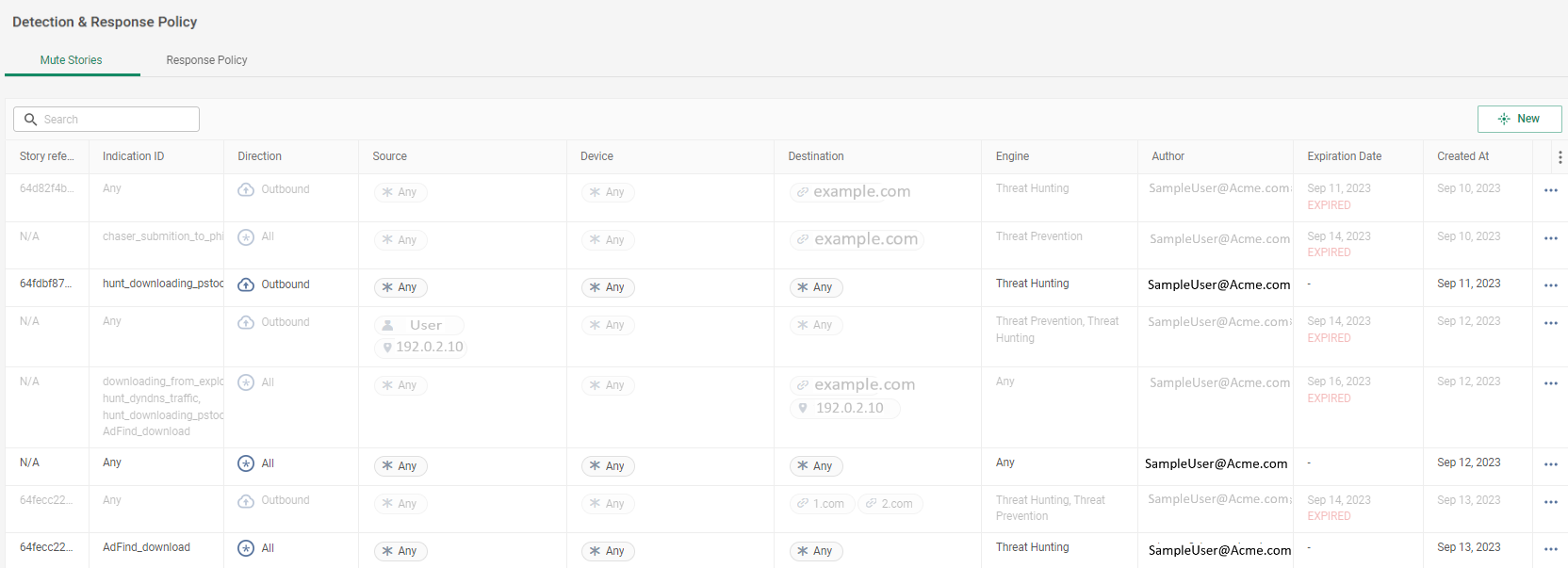
- **Autor** - O nome de usuário do usuário que criou a regra.
- **Criado Em** - Data em que a regra foi criada.
## Mostrando a Base de Regras de Histórias Silenciadas de Detecção & Resposta
**Para mostrar a base de regras de Histórias Silenciadas de Detecção & Resposta:**
1. No menu de navegação, clique em **Início > Política de Detecção e Resposta**.
## Criando uma Regra de Histórias Silenciadas na Página de Detecção & Resposta
Adicione uma nova regra de Histórias Silenciadas e configure as configurações que definem o tráfego a ser desconsiderado pelos motores de Detecção & Resposta.
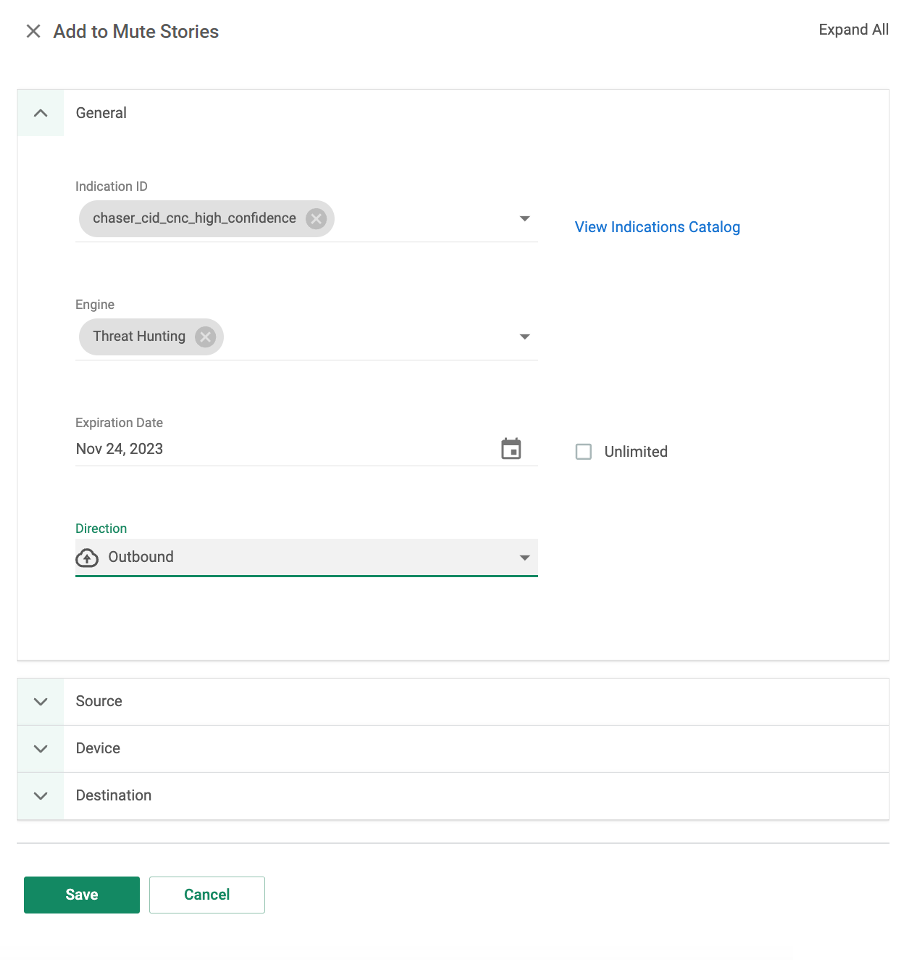
**Para criar uma regra de Histórias Silenciadas de Detecção & Resposta:**
1. No menu de navegação, clique em **Início > Política de Detecção e Resposta**.
2. Selecione a aba **Histórias Silenciadas**.
3. Clique **Novo**. O painel **Adicionar a Histórias Silenciadas** é aberto.
4. Configure as configurações para a regra conforme descrito acima.
5. Clique **Salvar**. A regra é adicionada à base de regras de Histórias Silenciadas.
## Criando uma Regra de Histórias Silenciadas de uma História
Visualize o aprofundamento da história na Bancada de Trabalho de Histórias e use o painel **Ações da História** para criar uma regra de Histórias Silenciadas.
As seguintes configurações da regra são preenchidas automaticamente com base nos dados da história:
- **Direção**
- **Fonte**
- Se a história contiver vários tipos de dados para a fonte, todos são adicionados na configuração **Fonte**. Por exemplo, se a história identificou um **IP** e **Site** para uma fonte, então tanto o **IP** quanto o **Site** são preenchidos automaticamente na seção **Fonte** para a regra.
- **Destino** - Preenchido automaticamente com base nos **Alvos** da história
- Se a história identificou vários **Alvos**, todos são adicionados na configuração **Destino**
**Para criar uma regra de Histórias Silenciadas de uma história:**
1. No menu de navegação, clique em **Início > Bancada de Trabalho de Histórias**.
2. Clique na história para abrir a página de aprofundamento da história.
3. Clique  para abrir o painel **Ações da História**.
4. Clique em **Adicionar a Novas Histórias Silenciadas**. O painel **Adicionar a Nova Regra de Histórias Silenciadas** é aberto.
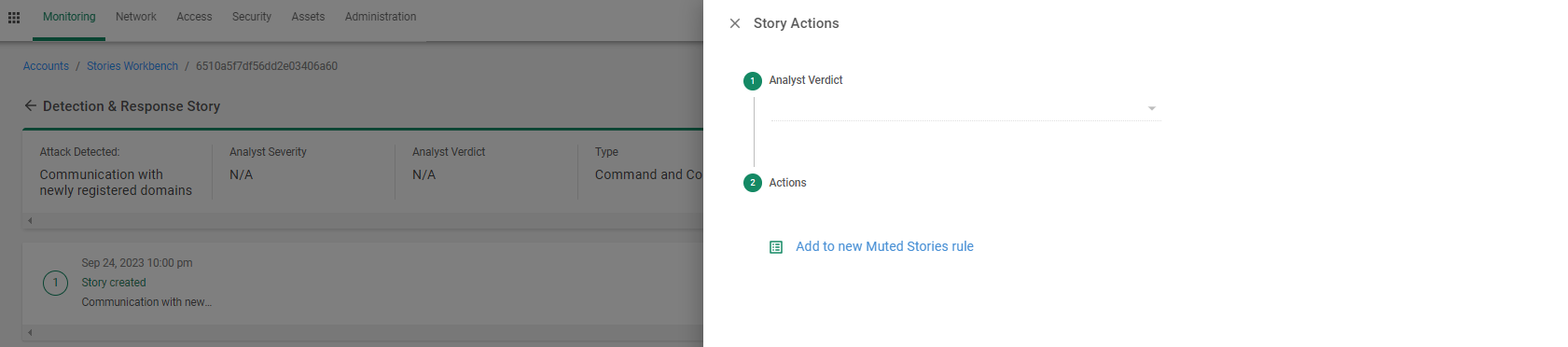
5. Configure as configurações para a regra conforme descrito acima.
6. Clique **Salvar**. A regra é adicionada à base de regras de Histórias Silenciadas.
7. Para mostrar a base de regras de Histórias Silenciadas de Detecção & Resposta, no menu de navegação clique em **Inicial > Política de Detecção & Resposta**.