Visão Geral
O Painel de Aplicativos em Nuvem fornece visibilidade centralizada do uso de aplicativos da sua organização e é o ponto de partida para a segurança SaaS.
O Painel de Controle combina esses três domínios em uma visualização unificada com base em dados inline e nos Aplicativos para os quais você criou Conectores
Descoberta e controle de aplicativos: quais aplicativos são usados, por quem, se são autorizados e quais ações Cato tomou em seu tráfego
Originado do tráfego inline que passa pela Cato Cloud. O uso de aplicação, risco e volumes de upload e download são mostrados sem nenhuma configuração. Dados ao nível de atividade e ao nível de locatário exigem Controle de Aplicação e Inspeção TLS
Postura de segurança SaaS: Como suas aplicações conectadas estão configuradas de forma segura, quais verificações falharam e quais configurações seguras foram enfraquecidas (desvio de postura)
Fonte: conectores de Postura SaaS e Aplicativos Interconectados. Desvios de postura vêm de conectores de Atividades de Aplicativos
Eventos SaaS: alertas SaaS e outros eventos de segurança gerados a partir da atividade dentro de suas aplicações
Fontes: conectores de Atividades de Aplicativos
Ao combinar visibilidade com controle, o Painel de Aplicativos em Nuvem ajuda a reduzir riscos, garantir conformidade e proteger dados sensíveis, permitindo que os funcionários trabalhem com as ferramentas que precisam.
Uma licença CASB é necessária para o Painel de Aplicativos em Nuvem. Para mais informações sobre a aquisição de uma licença CASB, entre em contato com seu representante Cato.
Casos de Uso
Identificando Aplicações de Risco
A Seção de Aplicativos Arriscados na barra de destaque mostra novas aplicações com alta pontuação de risco. O administrador de segurança clica na seção, o que abre a aba de Inventário filtrada para aplicativos arriscados. Os funcionários começaram a usar um aplicativo de compartilhamento de arquivos de alto risco. O administrador classifica-o como não sancionado e cria uma regra de Firewall da Internet que o bloqueia.
Priorizando a Remediação de Postura
Na seção Cobertura de Aplicativos, a equipe identifica que o Salesforce é uma das aplicações mais utilizadas, mas não tem um conector de Postura SaaS. O administrador clica no link, que abre a página de Integrações, e cria o conector. Após a execução das verificações de postura, a seção Verificações de Postura Falhadas com Alta Severidade mostra novas verificações falhadas. O administrador clica na seção, o que abre a página de Postura filtrada para essas verificações. Uma verificação mostra que o MFA não está sendo aplicado para administradores do Salesforce. O administrador cria um ticket no Jira a partir da verificação e atribui ao proprietário do Salesforce.
Prevenindo Regressão de Configuração
A seção Desvios de Postura mostra um desvio de alta severidade. O widget de Desvios de Postura mostra que o encaminhamento automático de e-mails no Gmail foi ativado no Google Workspace, uma configuração que a equipe havia desativado. O administrador revisa as orientações de remediação na verificação de postura vinculada e pede ao proprietário do Google Workspace para reverter a alteração.
Revisando Aplicativos Interconectados Arriscados
O widget Principais Aplicativos Interconectados com Risco mostra que o Microsoft 365 possui aplicativos interconectados com risco. Em Aplicativos Interconectados, o administrador encontra um aplicativo de terceiro com permissão de nível de aplicativo para ler cada caixa de correio na organização, embora só precise de acesso ao calendário. O administrador trabalha com o proprietário do Microsoft 365 para remover a permissão.
Respondendo a um Alerta SaaS
O bloco Alertas de Alta Severidade de SaaS mostra um alerta Regra de Encaminhamento de Caixa de Entrada Externa do Outlook Criada para um usuário de finanças. O administrador de segurança clica no bloco, que abre a página de Eventos filtrada para alertas de alta severidade de SaaS, e revisa as Atividades Recentes do Aplicativo do usuário. O usuário não criou a regra, então a equipe a remove, revoga as sessões do usuário e redefine as credenciais do usuário.
Iniciando com o Painel de Aplicativos na Nuvem
Para acessar o Painel de Aplicativos em Nuvem, navegue para Segurança > Aplicativos na Nuvem.
O Painel de Aplicativos em Nuvem é dividido em três abas:
Visão geral: Visibilidade holística dos aplicativos usados em seu ambiente e medições de quão seguros eles são
Atividades: Visibilidade centralizada e abrangente das atividades dos usuários nas Aplicações SaaS usadas no seu ecossistema
Inventário: Esta aba lista todos os aplicativos usados em seu ambiente e fornece informações de alto nível sobre o aplicativo
Compreendendo a Aba de Visão Geral
A aba Visão geral fornece widgets configuráveis que analisam o uso e a postura de segurança dos aplicativos em seu ambiente.
Entendendo a Seção de Resumo
Esta tabela explica os widgets na seção Resumo.

Nome | Descrição |
|---|---|
Aplicativos de risco | O número de aplicativos com uma pontuação de alto risco identificado em seu ambiente. A tendência compara esse número com o intervalo de tempo equivalente anterior. Clicar no link navega para a aba Inventário com um filtro predefinido para exibir os aplicativos arriscados. |
Alertas de SaaS de Alta Severidade | O número de alertas de alta severidade levantados. A tendência compara esse número com o intervalo de tempo equivalente anterior. Clicar no link navega para a página Eventos com um filtro predefinido para exibir os alertas. |
Verificações de Postura Falhadas de Alta Severidade | O número de verificações de postura de alta severidade que falharam. Clicar no link navega para a página Postura com um filtro predefinido para exibir as verificações falhadas. |
Desvios de Postura | O número de verificações de Postura que se degradaram agrupadas por severidade. |
Entendendo a Seção de Cobertura de Aplicativos
Esta seção lista os aplicativos usados no seu ambiente, e a funcionalidade de segurança SaaS que você tem ativado para cada aplicativo. Atividade de Aplicativos, Postura SaaS, e Aplicativos Interconectados estão todos ativados por criar um conector para o aplicativo.

A tabela abaixo explica os widgets na Seção de Cobertura de Aplicativos:
Nome | Description |
|---|---|
Capacidades Comuns | O número de capacidades disponíveis com base nos aplicativos suportados utilizados no seu ambiente. |
Por Uso do Aplicativo | Uma lista de aplicativos ordenados usados no seu ambiente, ordenados por uso, e o status do conector para cada capacidade. Se você não criou um conector para um aplicativo, o link navega para a página de Integrações. Se a capacidade para o aplicativo não for suportada, você pode enviar uma solicitação para esta cobertura. |
Entendendo a Segurança de Aplicativos pela Seção de Domínio
Esta seção é dividida em três com base no domínio de segurança SaaS que você deseja investigar mais. Os três domínios principais são:
Descoberta de Aplicativos & Controle: Para visualizar insights de CASB
Postura de segurança SaaS: Para visualizar a postura de segurança dos aplicativos SaaS no seu ambiente
Eventos de SaaS: Para visualizar alertas e eventos gerados por aplicativos SaaS
Descoberta de Aplicativos & Controle

A tabela abaixo lista os widgets na seção de Descoberta de Aplicativos & Controle. Você pode exibir cada um desses widgets pelo número de aplicativos, usuários ou uso.
Nome | Description |
|---|---|
Classificação de Aplicativos por | Aplicativos autorizados e não sancionados usados em seu ambiente. |
Inspeção TLS | Número de aplicativos inspecionados por TLS. |
Principais Usuários | Usuários com o maior uso de rede de aplicativos. |
Categorias de Aplicativos | Número de aplicativos divididos por categoria. |
Eventos por Ações | Divisão da ação que Cato tomou sobre eventos gerados por aplicativos. |
Postura de Segurança SaaS

A tabela abaixo lista os widgets na seção de Postura de Segurança SaaS:
Nome | Descrição |
|---|---|
5 Principais Verificações de Postura SaaS | Os 5 cheques de postura com o maior número de descobertas. Isso pode ser filtrado pela severidade do cheque. |
Pontuação de Postura | A porcentagem de cheques de postura aprovados por aplicação. |
Principais Derivações de Postura | A detecção de desvio de postura identifica alterações de configuração que fazem com que cheques anteriormente aprovados falhem. Isso ajuda a detectar regressões após uma aplicação ter sido configurada com segurança. Revise o cheque falhado para entender a mudança e coordenar a remediação com o proprietário da aplicação. |
Pontuação de Postura por Rótulo | A porcentagem de cheques de postura aprovados com base em benchmarks do setor. |
Principais Aplicativos Interconectados de Risco | Os aplicativos com o maior número de aplicativos interconectados. Isso ajuda a rastrear visualmente conexões entre aplicações. |
Eventos SaaS

A tabela abaixo lista os widgets na seção de Eventos SaaS:
Nome | Description |
|---|---|
Alertas para Revisar | Alertas de SaaS que a Cato cria automaticamente a partir dos logs de auditoria de aplicativos conectados, agrupados por severidade. |
Histórias Ativas | Histórias abertas relacionadas à aplicação e segurança de dados. |
Eventos de Detecção de Ameaças Relacionados ao SaaS | O número de eventos de detecção de ameaças gerados por aplicativos SaaS, agrupados por aplicação. |
Compreendendo a Aba de Atividades
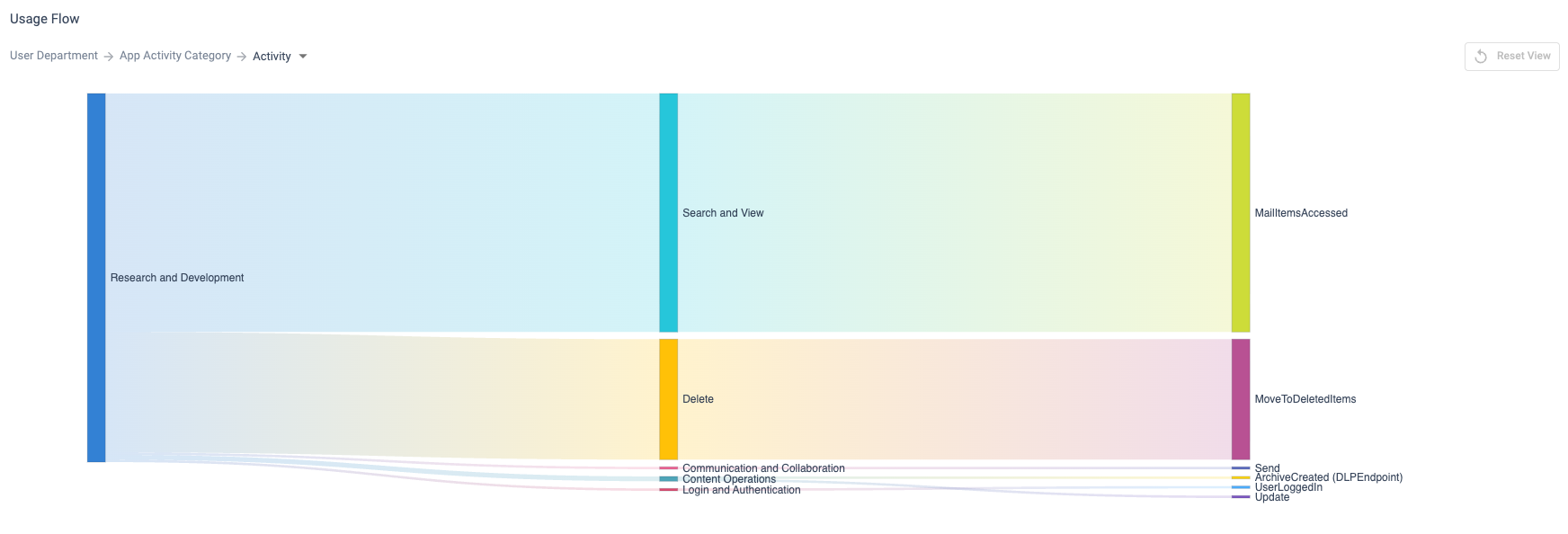
Compreendendo o Diagrama Sankey de Fluxo de Uso
Para maior visibilidade de como as Aplicações SaaS são utilizadas na sua rede, o diagrama Sankey visualiza o fluxo de uso de aplicações na sua rede.
Entendendo a Seção de Atividades de Auditoria
Esta tabela explica os widgets na seção Atividades de Auditoria:
Nome | Description |
|---|---|
Atividades ao Longo do Tempo | Frequência com que cada Categoria de Atividade ocorreu durante o intervalo de tempo e filtro. |
Usuários | Frequência com que cada usuário completou uma atividade. |
Distribuição de Atividades | Distribuição de cada atividade ocorrida como uma porcentagem do total de atividades. |
Aplicações | Frequência com que uma atividade ocorreu em cada aplicativo. |
Arquivos | Arquivos que foram enviados ou baixados. |
Entendendo a Seção de Logins SSO
Esta tabela explica os widgets na Seção de Logins SSO:

Nome | Descrição |
|---|---|
Atividade de Login em Apps Sancionados | Mostra informações de login SSO para todos os aplicativos SaaS sancionados de sua organização que usam SSO. Você pode clicar na linha de um aplicativo para mostrar a página de Eventos pré-filtrada para eventos de login no aplicativo. Estas são as colunas do widget:
Clique na linha de um Aplicativo para mostrar a página de Eventos pré-filtrada para Eventos de Login no Aplicativo |
Categorias de Atividades por Países | Mostra as seguintes informações para logins de cada país:
|
Principais Usuários Com Falha no Início de Sessão | Uma lista de usuários com mais falhas de login para um único aplicativo, com o nome do aplicativo e o número de falhas de login. |
Principais Entradas Fora da Cato | Uma lista de usuários com o maior número de acessos para um único aplicativo fora do Cato, com o nome do aplicativo e número de acessos falhados. |
Principais Anomalias de Início de Sessão | Uma lista de usuários com mais anomalias de login. |
Atividade de Login ao Longo do Tempo | Mostra em gráfico os logins totais e falhados em uma Linha do Tempo
|
Anomalias | Logins anômalos em seu inquilino Entra ID que podem indicar atividade maliciosa. Tipos de anomalias incluem: Viagem atípica, Token anômalo, Navegador suspeito, Propriedades de entrada desconhecidas, Endereço IP malicioso, Regras de manipulação de inbox suspeitas, Spray de senha, Viagem impossível, Novo país, Atividade de Endereço IP anônimo, Encaminhamento de inbox suspeito, Acesso em massa a arquivos sensíveis, Endereço IP do ator de ameaça verificado, Risco adicional detectado, Endereço IP anônimo, Administrador confirmou usuário comprometido, Inteligência de ameaças Microsoft Entra. |
Detalhamento de Login por Sistemas Operacionais | Mostra o número de logins de aplicativos realizados em cada sistema operacional. Passe o mouse sobre uma seção do gráfico para mostrar o número de entradas para aquele sistema operacional e sua porcentagem do total de entradas. |
Detalhamento de Logins por Navegador | Mostra o número de logins de aplicativos realizados em cada navegador. Passe o mouse sobre uma seção do gráfico para mostrar o número de entradas para aquele navegador e sua porcentagem do total de entradas. |
Entendendo a Aba de Inventário
Para uma visão de alto nível, a aba Inventário fornece uma lista de todos os aplicativos usados em seu ambiente, como são usados, sua pontuação de risco e status de segurança.

Clicar em um aplicativo abre o painel de Visualização Rápida do Aplicativo, que fornece informações mais detalhadas sobre o aplicativo, incluindo informações de Segurança & Conformidade e a Taxa de Transferência através do aplicativo. Na aba Usuários, você pode visualizar quais usuários utilizaram cada aplicativo. O alternador de Usuários Privilegiados filtra esta lista para usuários com permissões privilegiadas no aplicativo. Por exemplo, o administrador do locatário ou o instalador.
Clique em Classificação para alterar o status de segurança do aplicativo diretamente deste painel.