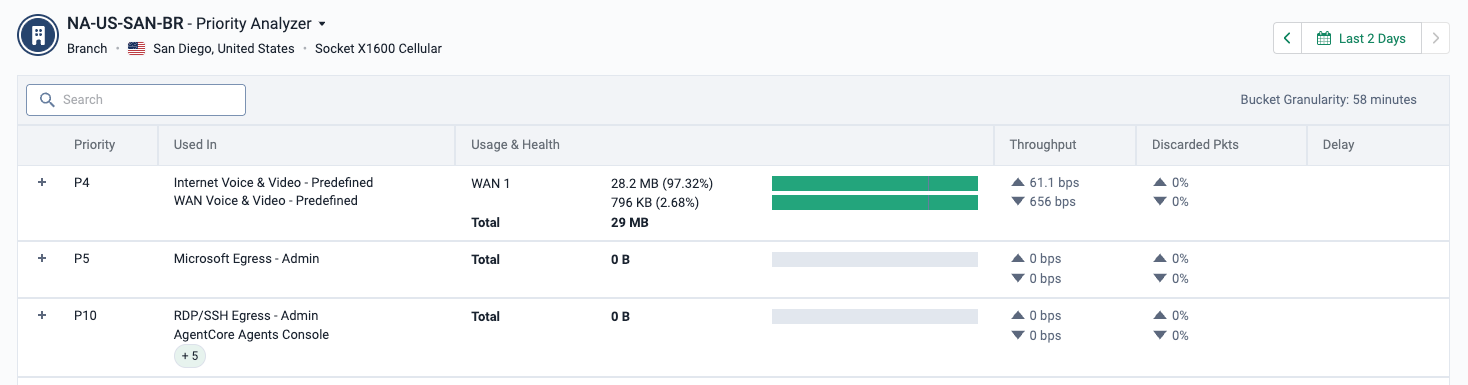
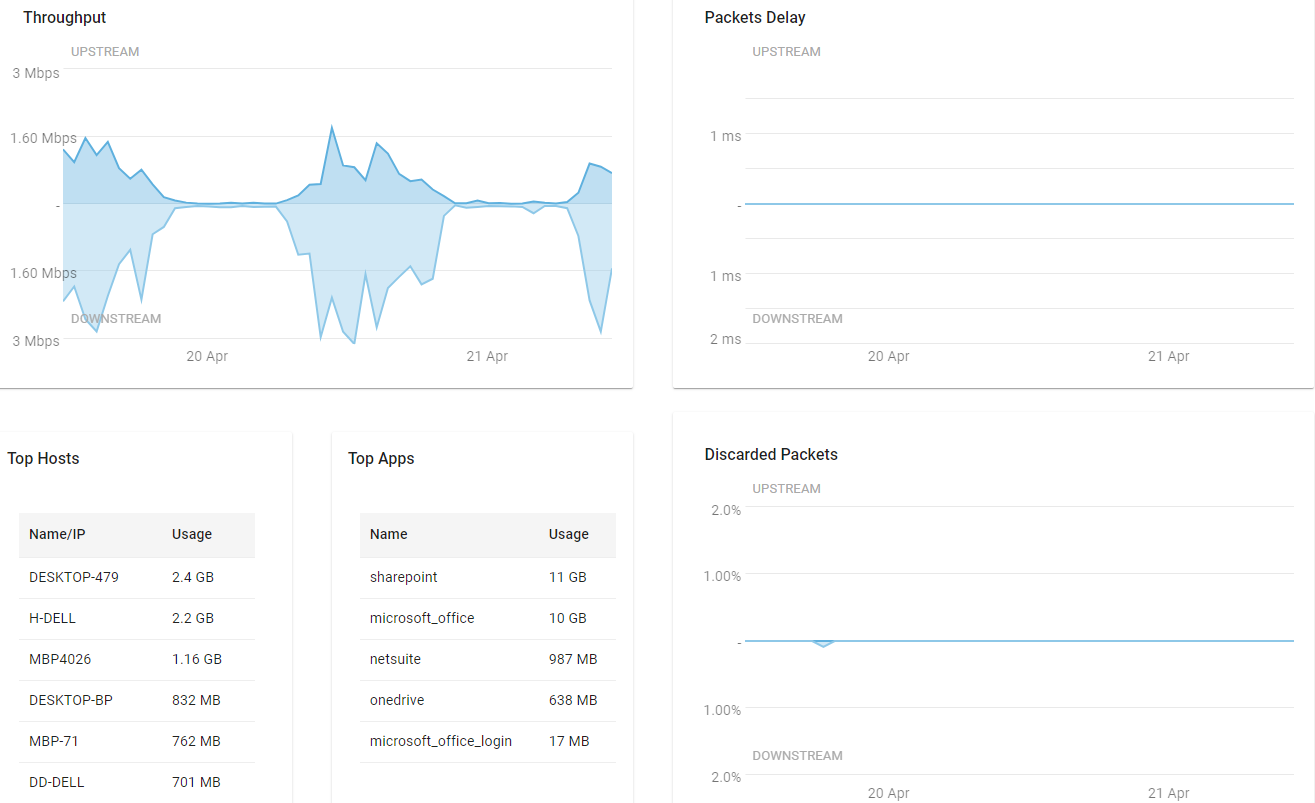
--- title: "分析站点的QoS和带宽管理(优先级分析器)" slug: "analyzing-qos-and-bandwidth-management-for-a-site-priority-analyzer" updated: 2026-11-19T00:10:18Z published: 2026-11-19T00:10:18Z canonical: "knowledge.catonetworks.com/analyzing-qos-and-bandwidth-management-for-a-site-priority-analyzer" --- > ## Documentation Index > Fetch the complete documentation index at: https://knowledge.catonetworks.com/llms.txt > Use this file to discover all available pages before exploring further. # 分析站点的QoS和带宽管理(优先级分析器) ## 使用优先级分析器分析流量概览 优先级分析器页面让您分析QoS和访问权限策略路由(PBR)数据,并可以让您更好地了解站点的网络带宽使用和路由情况。根据分析结果,您可以更改带宽管理配置文件和PBR配置。 在适用的情况下,数据会显示每条独立的WAN链接。 **显示站点QoS和流量优先级分析:** 1. 从导航菜单中,点击**网络 > 站点**,并选择该站点。 2. 从导航菜单中,点击 **站点监控 > 优先级分析器**。 3. 要筛选特定流量类别,请在 **搜索** 中输入字符串。 **优先级分析器** 页面更新,只显示与搜索字符串匹配的优先级。 此示例和后续表格解释了带宽管理配置文件的优先级分析器中的字段: ![](https://cdn.document360.io/81d0367c-2b69-4ba8-b412-1c8f46ce677e/Images/Documentation/priority_analytzer.png?sv=2026-02-06&spr=https&st=2026-11-19T06%3A45%3A58Z&se=2026-11-19T07%3A45%3A58Z&sr=b&sp=r&sig=G%2BFuDOqvS32atF0Ze8Su8xARIWY8vmS1HM3cvQQUokw%3D) | 名称 | 描述 | | --- | --- | | **存储桶粒度** | 表示每个存储桶的时间量 | | **优先级** | 来自 **网络 > 带宽管理** 的带宽管理配置文件 | | **使用中** | 使用此带宽管理配置文件的网络规则名称 | | **使用量 & 健康** | - **使用量** - 显示通过每条链接发送的流量总量和百分比 - **健康** - 健康条的颜色表示流量状态基于丢弃的数据包:空闲 (![Connection_Status_-_Gray.png](https://cdn.document360.io/81d0367c-2b69-4ba8-b412-1c8f46ce677e/Images/Documentation/24247916727965.png?sv=2026-02-06&spr=https&st=2026-11-19T06%3A45%3A58Z&se=2026-11-19T07%3A45%3A58Z&sr=b&sp=r&sig=AZN856OaIVjZ%2BchPSnfQsPtBA2FnHDp%2Feb95d811u7c%3D) 灰色),确定 (![Connection_Status_-_Green.png](https://cdn.document360.io/81d0367c-2b69-4ba8-b412-1c8f46ce677e/Images/Documentation/24247960912413.png?sv=2026-02-06&spr=https&st=2026-11-19T06%3A45%3A58Z&se=2026-11-19T07%3A45%3A58Z&sr=b&sp=r&sig=VXnaS4zg2V%2BjMDlQHHF9iR65iv3GlUSg9rsQRE%2BQwkg%3D) 绿色),问题 (![Connection_Status_-_Orange.png](https://cdn.document360.io/81d0367c-2b69-4ba8-b412-1c8f46ce677e/Images/Documentation/24247960981021.png?sv=2026-02-06&spr=https&st=2026-11-19T06%3A45%3A58Z&se=2026-11-19T07%3A45%3A58Z&sr=b&sp=r&sig=dKP%2BX75oZd09dG55pV%2FR3Ki1FrohU%2FJjsxQ%2BfGG2Ubw%3D) 黄色),严重问题 (![Connection_Status_-_Red.png](https://cdn.document360.io/81d0367c-2b69-4ba8-b412-1c8f46ce677e/Images/Documentation/24247916984861.png?sv=2026-02-06&spr=https&st=2026-11-19T06%3A45%3A58Z&se=2026-11-19T07%3A45%3A58Z&sr=b&sp=r&sig=Kf5MVx31Ix969P8n9PSEVwErtEw3lsaPIZUnyxme%2FZM%3D) 橙色) | | **吞吐量** | 时间范围内的平均吞吐量(**上行和下行**) | | **丢弃的数据包** | QoS引擎丢弃的数据包平均百分比(**上行和下行**) | | **延迟** | QoS引擎引起的平均流量延迟(**上行和下行**) | ## 深入挖掘带宽管理配置文件数据 您可以展开特定带宽管理配置文件的行,以深入研究并显示该配置文件的流量数据。 **要深入查看带宽管理配置文件:** 1. 从导航菜单中,点击**网络 > 站点**,并选择该站点。 2. 从导航菜单中,点击站点监控 > 优先级分析器 3. 在 **优先级分析器** 屏幕中,点击展开按钮 ![Expand.png](https://cdn.document360.io/81d0367c-2b69-4ba8-b412-1c8f46ce677e/Images/Documentation/24247917055005.png?sv=2026-02-06&spr=https&st=2026-11-19T06%3A45%3A58Z&se=2026-11-19T07%3A45%3A58Z&sr=b&sp=r&sig=nynl24Bj%2FcQuRwKY%2Brku5H4GkmTOL68GnumCc0Y35hc%3D) 的带宽管理配置文件,行将展开。 4. 要显示存储桶期间的数据,请将鼠标悬停在一个图表上。 5. 要隐藏QoS图表,请点击带宽管理配置文件的隐藏按钮 ![collapse.png](https://cdn.document360.io/81d0367c-2b69-4ba8-b412-1c8f46ce677e/Images/Documentation/24247958173981.png?sv=2026-02-06&spr=https&st=2026-11-19T06%3A45%3A58Z&se=2026-11-19T07%3A45%3A58Z&sr=b&sp=r&sig=OnMJ7iu8BWV7d0FiBqF6oqbHJH3bqraSdrcJ2c5mBOI%3D),行将关闭。 以下示例显示了一个配置文件的附加流量数据: ![Priority_Analzyer_DrillDown.png](https://cdn.document360.io/81d0367c-2b69-4ba8-b412-1c8f46ce677e/Images/Documentation/24247917253149.png?sv=2026-02-06&spr=https&st=2026-11-19T06%3A45%3A58Z&se=2026-11-19T07%3A45%3A58Z&sr=b&sp=r&sig=pqJnILH%2Bwa4VFyIC3HN6SFaFQNbnYsyolbVp5FeUxgc%3D) 使用鼠标悬停在图表上并选择一个存储桶。以下流量数据在存储桶中显示: - **概览** - (不在屏幕截图中显示)吞吐量、丢弃的数据包和数据包延迟 - **吞吐量** - 显示吞吐量数据的图表 - **数据包延迟** - 显示数据包延迟(毫秒)的图表 - **主要主机** 显示此配置文件使用量最高的特定主机 - **最常用应用程序** 显示此配置文件使用量最高的特定应用程序 - **丢弃的数据包** - 显示丢弃的数据包数量的图表 > [!TIP] > 注意: > > **优先级分析器** 页面的图表显示每个QoS数据丢失防护配置文件的丢弃的数据包。**网络分析**页面**隧道**部分的**丢弃**图表显示每个隧道的聚合丢弃包百分比,而没有按QoS数据丢失防护配置文件进行细分。如果丢弃包的百分比小于0.1%,**网络分析**显示为0.0%。因此,**优先级分析器**可以显示QoS数据丢失防护配置文件的丢弃数据包,而**网络分析**显示为0.0%。