本文解释了如何在支持的Sockets上配置无线网络,并查看网络的分析。
概概览
X1600和X1600 5G Socket型号包括一个可选的集成无线功能,使您可以直接从Socket提供安全的无线访问。通过将SD-WAN、安全性和企业级无线网络结合在一个设备中,您可以减少现场硬件占用空间,简化部署,并在中心执行一致的网络和安全策略,以适用于有线和无线用户。
集成无线网络将Cato SASE平台扩展到无线边缘。无线流量由与有线流量相同的安全引擎进行检查,包括防火墙、IPS、反恶意软件,以及在您的帐户中启用的其他安全服务。这确保了访问权限策略执行的一致性、完整的可见性,以及无需单独的无线控制器或防火墙设备即可对企业、访客和物联网网络进行简化分段。
由于无线网络直接通过Cato管理应用程序 (CMA) 管理,您可以从单个控制台配置多个站点的SSID、认证方法、加密标准和网络分段。这种集中式管理模型帮助您保持统一的安全标准,简化站点部署,并减少运营开销。
Socket无线网络的HA配置
这些是支持的配置,以提供HA,包括无线连接:
2个集成无线网络的X1600套接字
2个集成无线网络的X1600 5G套接字
在只有一个X1600套接字和一个X1600 5G套接字的站点中,不支持HA(无论是有线还是无线连接)。在具有2个X1600套接字(或2个X1600 5G套接字)的站点中,一个集成无线网络,另一个没有,支持有线连接的HA,但不支持无线网络的HA。
配置Socket无线网络
对于连接类型为X1600或X1600 Cellular的站点,使用集成无线网络的Socket型号,您可以配置最多四个无线网络。
配置Socket无线网络
从导航菜单中,点击网络 > 站点,并选择该站点。
在导航菜单中,选择站点配置 > 套接字。
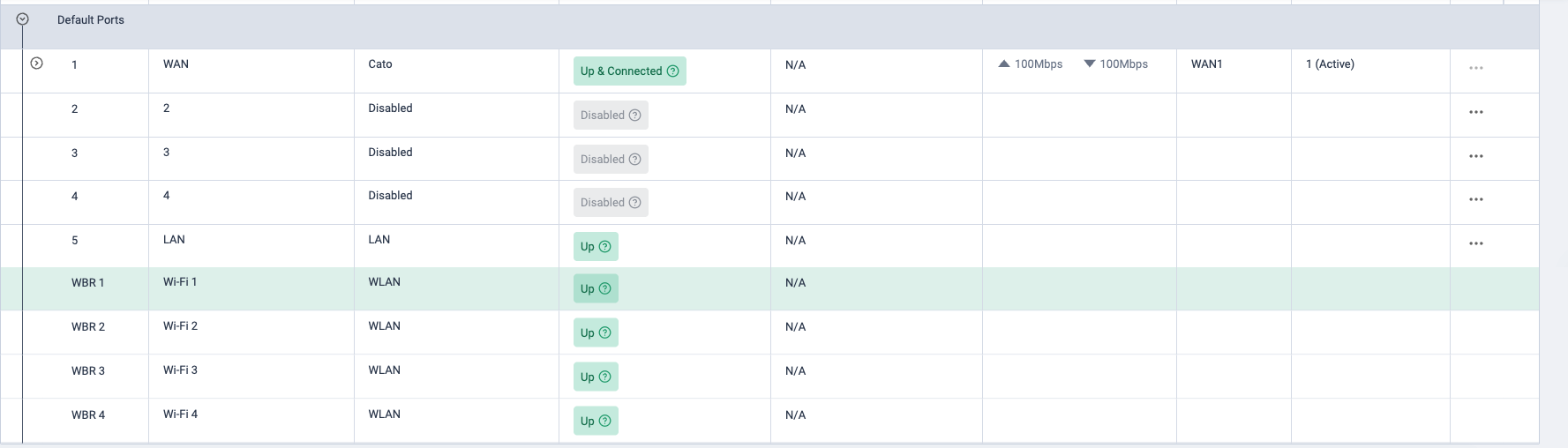
在端口表中,位于 默认端口 下,点击一个标记为WBR1-WBR4的无线接口。编辑SSID面板打开。
在 常规 部分,输入网络名称并将切换移动到 已启用。
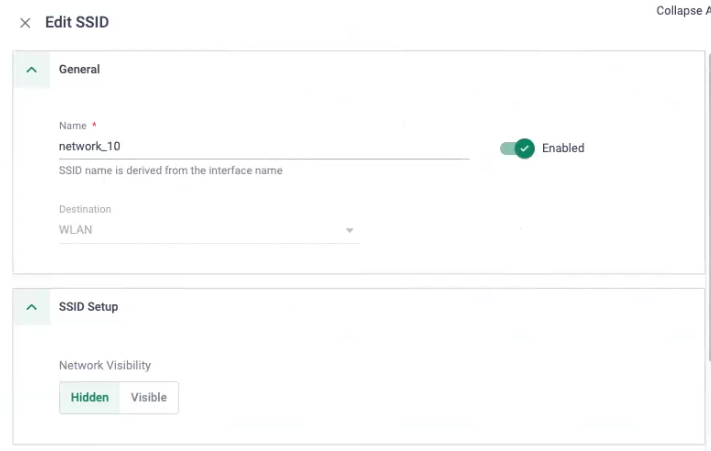
在 SSID设置 部分,选择SSID名称是 隐藏 或 可见 给用户。
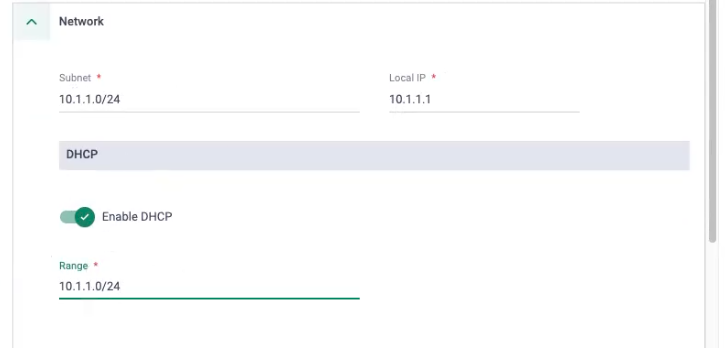
在 网络 部分:
输入网络的 子网IP 范围。
输入接口的 本地IP 地址。
在 DHCP 下:
启用或禁用此SSID上的无线客户端的DHCP。
启用DHCP时,输入定义分配给客户端的地址池的IP 范围。
DHCP租约时间遵循全球帐户设置的DHCP租约时间。有关设置帐户DHCP租约时间的更多信息,请参阅 配置DHCP设置。
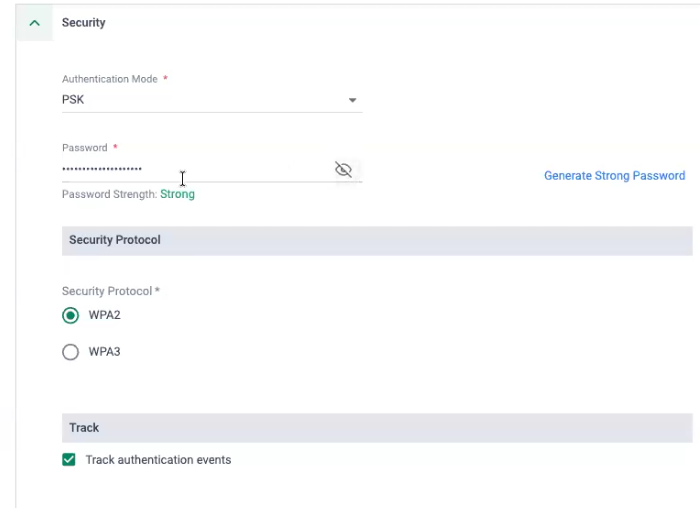
在 安全性 部分:
选择SSID的 认证模式:
预共享密钥 - 用户通过共享密码进行认证
开放 – 用户无需认证即可连接
在 密码 中,当选择预共享密钥(PSK)时输入预共享密钥。
点击 生成强密码 自动创建安全密码。
在 安全协议 下,选择加密标准。
在 跟踪 下,选择 跟踪认证事件 以生成无线认证活动的事件。
在 无线电 部分,选择此SSID的 广播频段。您可以启用一个或两个频段。
配置无线网络频段设置
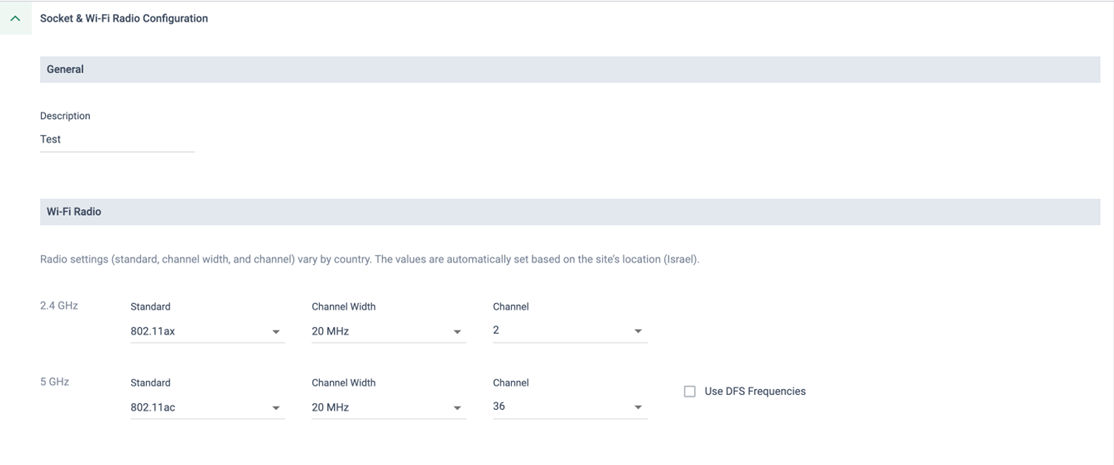
您可以在 X1600 套接字上配置每个 Wi-Fi 频段的无线电设置。这使您可以根据物理环境、客户端密度和站点的可用频谱调整无线配置。
对于每个频段,您可以配置以下设置:
无线网络标准
信道宽度
信道
用于 5 GHz 频段的 DFS 频率使用
更宽的信道可以提供更高的吞吐量,但也可能在拥挤的环境中增加干扰的机会。较窄的信道在高密度区域中非常有用,这些区域中有许多接入点或无线网络在附近运行。
动态频率选择 (DFS) 允许 5 GHz 频段使用干扰较少的附加信道。启用 DFS 时,套接字仅使用对站点位置有效且支持的 DFS 信道。
可用的无线电设置取决于站点所在的国家/地区。 CMA 仅显示对站点位置支持的信道和信道宽度组合,以帮助防止无效的无线电配置。
注意事项:
当您将无线电移至 DFS 信道时,Socket 会在使用信道之前执行信道可用性检查 (CAC)。在此过程中,该频段上的无线客户端可能会出现短暂的中断。
Wi-Fi 无线电设置需要 Socket v27 或更高版本
要配置 Wi-Fi 频段设置:
从导航菜单中,点击网络 > 站点并选择站点。
从导航菜单中,点击站点配置 > Socket。
在 Socket & Wi-Fi Radio Configuration 部分,配置每个无线网络频段的设置。
对于 2.4 GHz 频段,配置无线电设置。
对于 5 GHz 频段,配置无线电设置并选择是否使用 DFS 频率。
点击 保存。 Wi-Fi 设置已应用于该套接字。
为访客访问配置仅限互联网的 SSID
您可以将 Wi-Fi SSID 配置为仅限互联网,以便于从 X1600 套接字访问访客。连接到仅限互联网 SSID 的设备可以访问互联网,但无法访问私有站点资源、局域网网络或广域网目的地。
这使您能够提供客人 Wi-Fi,而不必创建单独的防火墙规则来阻止访问内部资源。访客流量仍通过 Cato 安全栈发送,因此为帐户配置的安全服务可以检查和执行流量策略。
仅限互联网的 SSID 有助于:
访客网络
承包商访问
应与私有资源隔离的网络
注意:仅互联网SSID配置需要 Socket v27 或更高版本
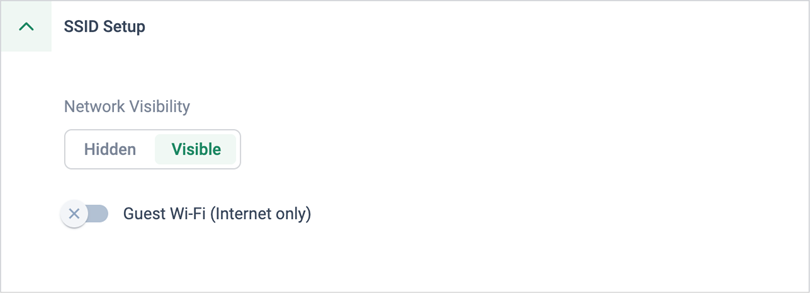
要配置访客 Wi-Fi(仅限互联网)SSID:
从导航菜单中,点击网络 > 站点并选择站点。
从导航菜单中,点击站点配置 > Socket。
在端口表中,点击 默认端口 下的一个 Wi-Fi 接口 (标记为 WBR1-WBR4)。
编辑 SSID 面板打开。
在 SSID 设置 部分里启用访客无线网络选项。
配置其余的 SSID 设置。
点击应用。
点击 保存。 Wi-Fi 设置已应用于该套接字。
配置 Socket 无线网络的 RADIUS 认证
您的组织可以使用 RADIUS 服务器认证连接到 X1600 和 X1600 5G 套接字无线网络的用户和设备。当您选择企业认证用于 SSID 时,Socket 会将认证请求转发到已配置的 RADIUS 服务器。服务器根据其认证策略,使用凭证或证书对客户端进行认证。
RADIUS 服务器在账户级别配置,并被分配到各个 SSID。服务器可以位于现场局域网或在通过广域网到达的其他站点上。每个配置为企业认证的 SSID 需要一个主服务器,同时也可以使用一个次服务器以提高冗余。
注意: Wi-Fi 的 RADIUS 认证需要 Socket 版本 27.0.24419 或更高。
配置 RADIUS 服务器
从 Radius Servers 页面配置账号的 RADIUS 服务器。
要配置 RADIUS 服务器:
从导航菜单中点击 网络 > Radius 服务器。
点击新建。
在 常规 部分,输入服务器的 名称。
在 Radius 设置 部分,输入服务器地址在 Radius IP,认证端口在 Radius 端口,共享密钥在 Radius 密钥。共享密钥必须与 RADIUS 服务器上配置的值匹配。
.png?sv=2026-02-06&spr=https&st=2026-11-19T06%3A41%3A24Z&se=2026-11-19T06%3A52%3A24Z&sr=b&sp=r&sig=OKSgUDb%2Fqy%2BySkOrkvjVlhNEsbWdAR2pewsqEKzO7j4%3D)
(可选)选择启用记账以发送记账记录,比如谁连接和何时连接,至服务器。
注意: 记账自动使用与 RADIUS 服务器相同的 IP 地址和端口 1813。您无法配置单独的记账服务器地址或更改记账端口。在服务器上启用账户,并确保在Socket和服务器之间允许端口1813通过。点击应用.
(可选)重复此步骤以配置次要服务器。
为SSID配置RADIUS认证
使用Socket页面配置企业认证模式并将RADIUS服务器分配给SSID。安全协议设置选择WPA2或WPA3加密用于客户端和Socket之间的无线连接。
配置SSID的RADIUS认证:
从导航菜单中,点击网络 > 站点并选择站点。
从导航菜单中,点击站点配置 > Socket。
在端口表中,点击默认端口下的Wi-Fi接口(标记为WBR1-WBR4)。编辑 SSID 面板打开。
在安全性部分中,将认证模式设置为企业。
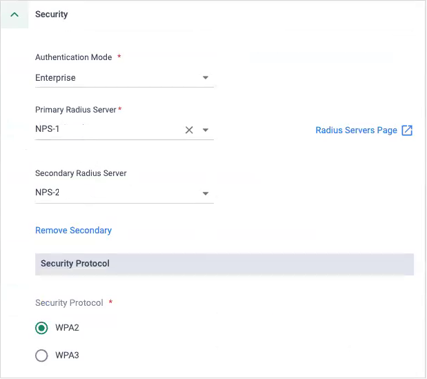
选择主要RADIUS服务器。
(可选)点击添加次要并选择次要RADIUS服务器。
在安全协议下,选择WPA2或WPA3。
配置其余的 SSID 设置。
点击应用.
点击 保存。 Wi-Fi 设置已应用于该套接字。
监控Socket无线网络
您可以从CMA的多页界面中监控Socket无线网络的接口、SSID、设备和流量级别。这使您可以对无线电状态、连接客户端、IP分配和每个无线接口的吞吐量进行操作可见性。
查看Socket无线网络状态
网络页面提供Socket无线网络的概况,包括配置的SSID和已连接的设备。
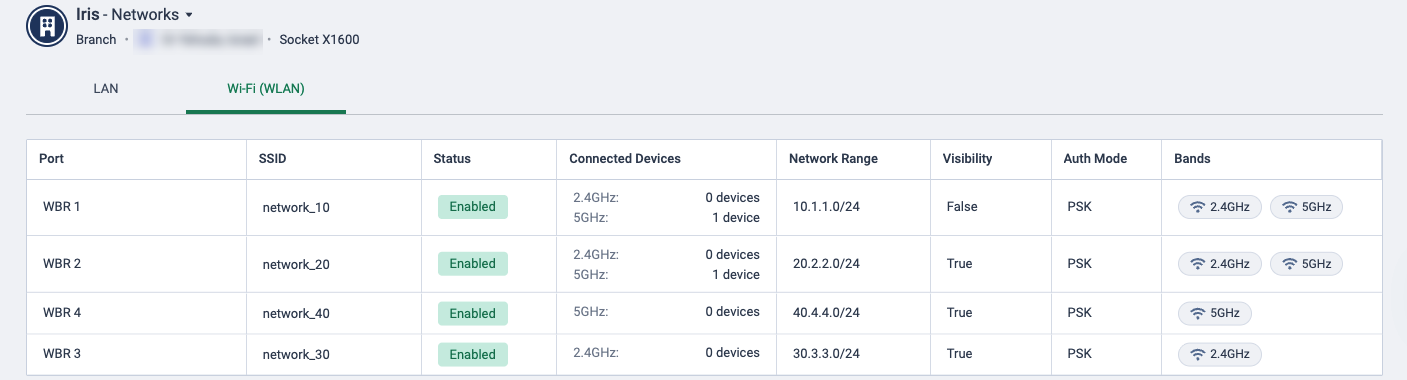
这些是为每个接口显示的字段:
端口 - 接口的标识符
SSID - 无线网络的已配置名称
状态 - 显示SSID是否在接口上启用
已连接设备 - 每个频段上连接的设备数量
网络范围 - SSID的已配置子网
可见性 - 显示用户是否能看到SSID名称
认证模式 - 显示用户是否通过密码认证或没有认证直接连接
频段 - 显示为SSID配置的广播频段
查看Wi-Fi接口状态
快照页面显示Socket无线接口的操作状态。在 链路状态部分,Wi-Fi接口被列为WBR1 - WBR4。
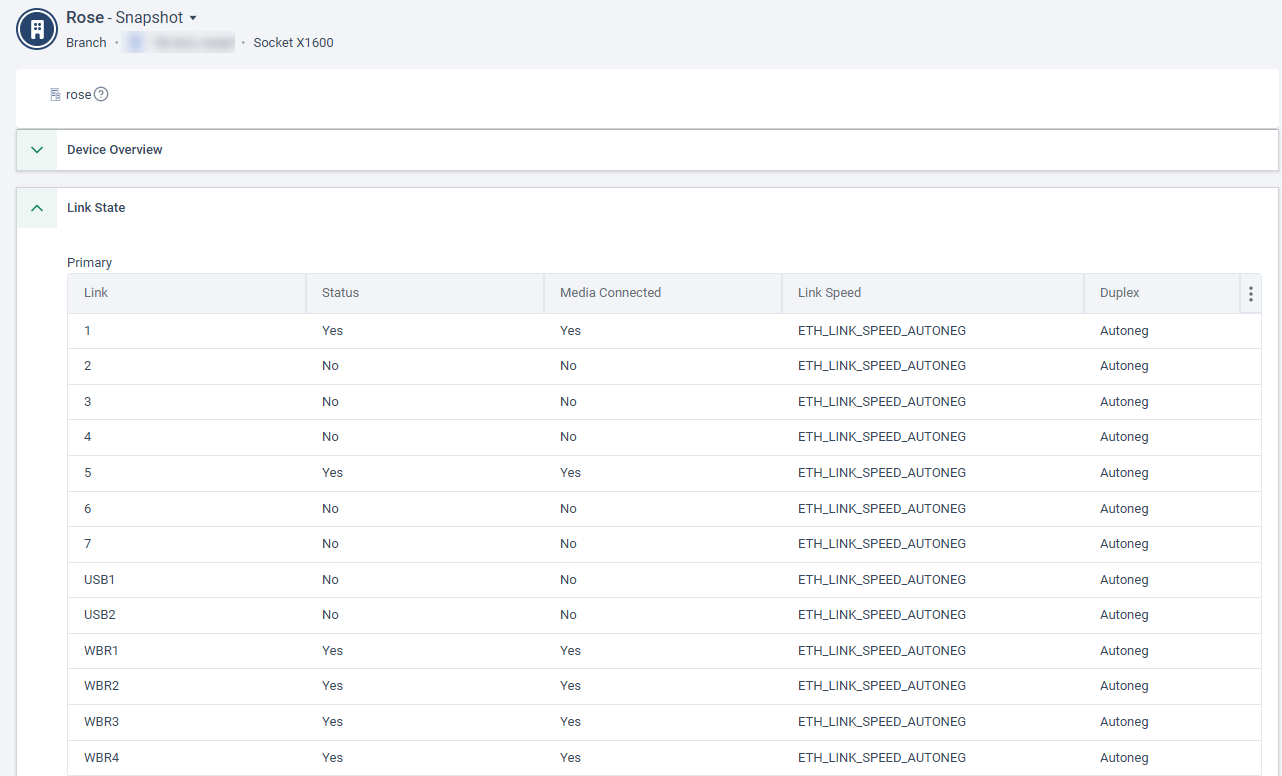
这些是为每个接口显示的字段:
状态 - 显示链接是 上线 或 下线
媒体已连接 - 对于Wi-Fi接口总是显示 是,因为不需要电缆连接。
链路速度 - 自动协商或Socket WebUI中为链接配置的最高速度
双工 - 自动协商或Socket WebUI中为链接配置的双工
查看已连接的Wi-Fi主机
已知主机页面提供无线客户端的设备级可见性。

这些是显示的字段,为每个连接到Wi-Fi网络的主机:
IP 地址
MAC地址
DHCP范围
网络范围
IP分配 - 显示IP地址是如何分配给主机的:
动态 - 具有动态IP地址的主机,由Cato DHCP服务器分配
保留 - 具有静态IP地址的主机,由Cato DHCP服务器分配
保留的主机在站点的主机屏幕中定义(网络 > 站点 > {站点名称} > 站点配置 > 静态主机保留)
不适用 - 发送流量但IP地址未由Cato DHCP服务器分配的主机
最后主机活动 - 从主机进行网络活动开始到的时间量
租约时间 - DHCP租约的持续时间
对于具有 保留 IP分配的主机,租约时间值是 永久。
到期时间 - 剩余的DHCP租约时间,为此主机
对于具有 保留 IP分配的主机,过期时间值是 永不。
无线电 - 显示广播频段,为主机连接的Wi-Fi网络
SSID
监控无线流量和吞吐量
您可以在网络分析页面的端口利用率标签页中分析Wi-Fi接口流量。
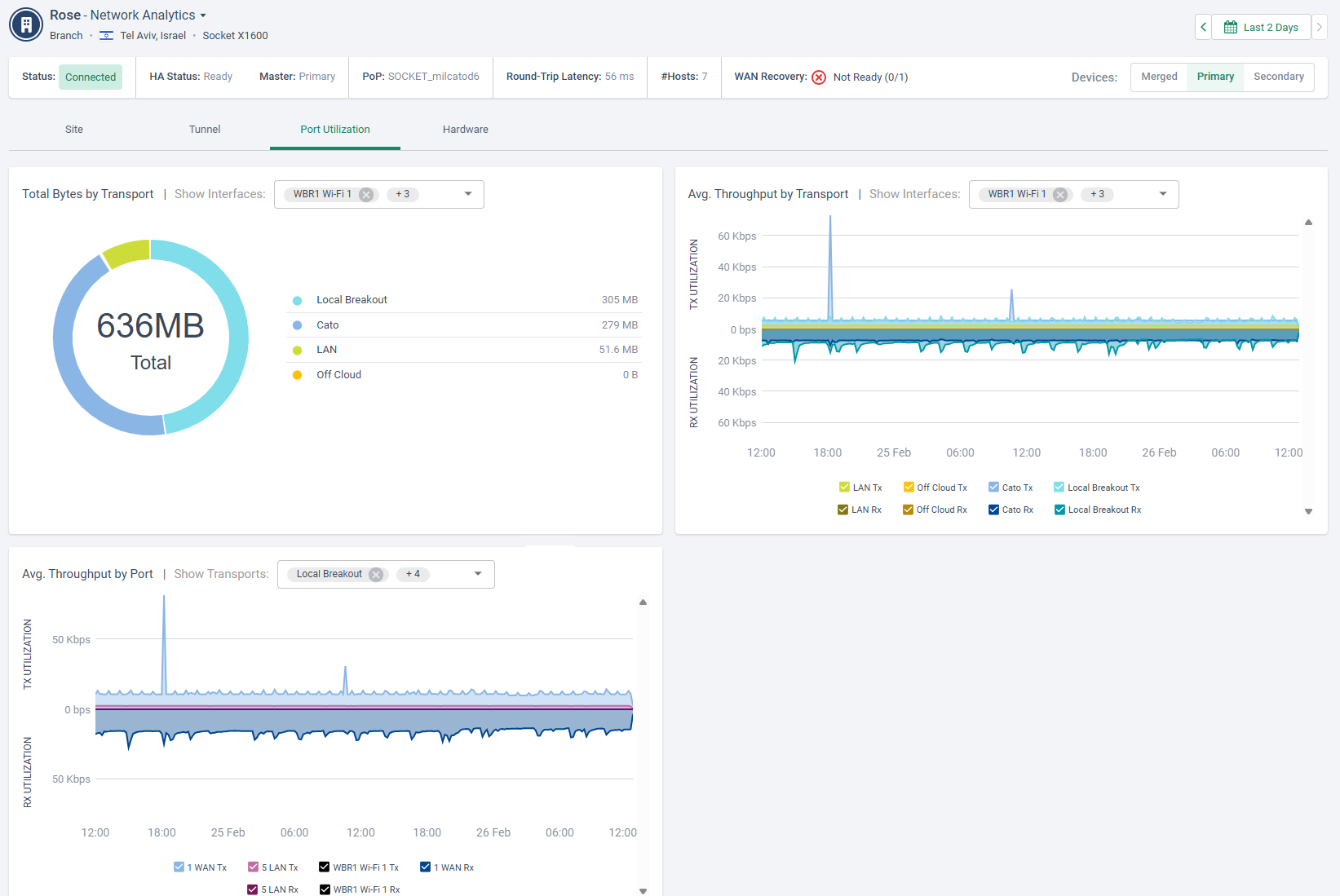
在 平均吞吐量按端口小部件,选择一个Wi-Fi接口(例如,WBR1)查看:
发送 (Tx) 利用率
接收 (Rx) 利用率
此视图帮助您监控无线使用情况,识别峰值利用率时期,并验证特定Wi-Fi接口的吞吐量。
查看历史无线网络分析
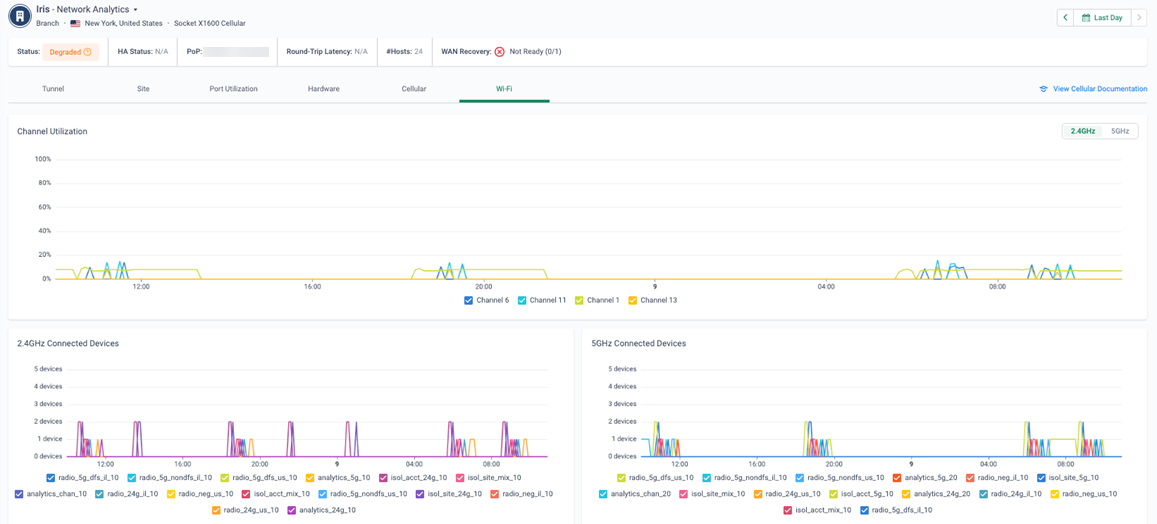
您可以使用网络分析页面查看 X1600 套接字无线网络的历史无线网络指标。
历史无线网络分析可以帮助您:
识别信道利用率趋势
了解 2.4 GHz 和 5 GHz 频段的使用量模式
跟踪一段时间内连接的设备数量
为无线使用量增加的站点规划容量变化
网络分析页面显示每个频段的以下指标:
信道利用率 - 显示所选 Wi-Fi 频段在时间上的可用空中时间的使用程度。使用此指标来识别拥塞、干扰或频段被大量使用的时间段
已连接设备 - 显示在指定频段上连接的设备数量。使用此指标了解客户端在频段之间的分布,并识别用量趋势以进行容量规划
要查看历史无线网络分析:
从导航菜单中,点击网络 > 站点并选择站点。
从导航菜单中选择 Monitoring Pages > Network Analytics。
点击无线网络选项卡。页面显示 Wi-Fi 频段的 信道利用率 和 已连接设备。