---
title: "使用 Socket WebUI 工具"
slug: "using-the-socket-webui-tools"
updated: 2026-07-30T03:22:51Z
published: 2026-07-30T03:22:51Z
canonical: "knowledge.catonetworks.com/using-the-socket-webui-tools"
---
> ## Documentation Index
> Fetch the complete documentation index at: https://knowledge.catonetworks.com/llms.txt
> Use this file to discover all available pages before exploring further.
# 使用 Socket WebUI 工具
## 故障排除工具概览
Socket WebUI 在**工具**和**硬件状态**标签页中提供了网络工具,您可以使用这些工具对 Socket 链接进行故障排除,包括:
- Ping
- 追踪路由
- 速度测试
- iPerf
- 中央处理器使用率
有关Socket WebUI的更多信息,请参阅[访问Socket WebUI](/v1/docs/accessing-the-socket-webui)。
## 从 Cato 管理应用程序登录到 Socket WebUI
具备编辑者权限的管理员可以从 Cato 管理应用程序自动登录到 Socket WebUI。
**从 Cato 管理应用程序登录到 Socket WebUI:**
1. 从导航菜单中,点击**网络 > 站点**,并选择该站点。
2. 从导航菜单中点击**站点配置 > 套接字**。
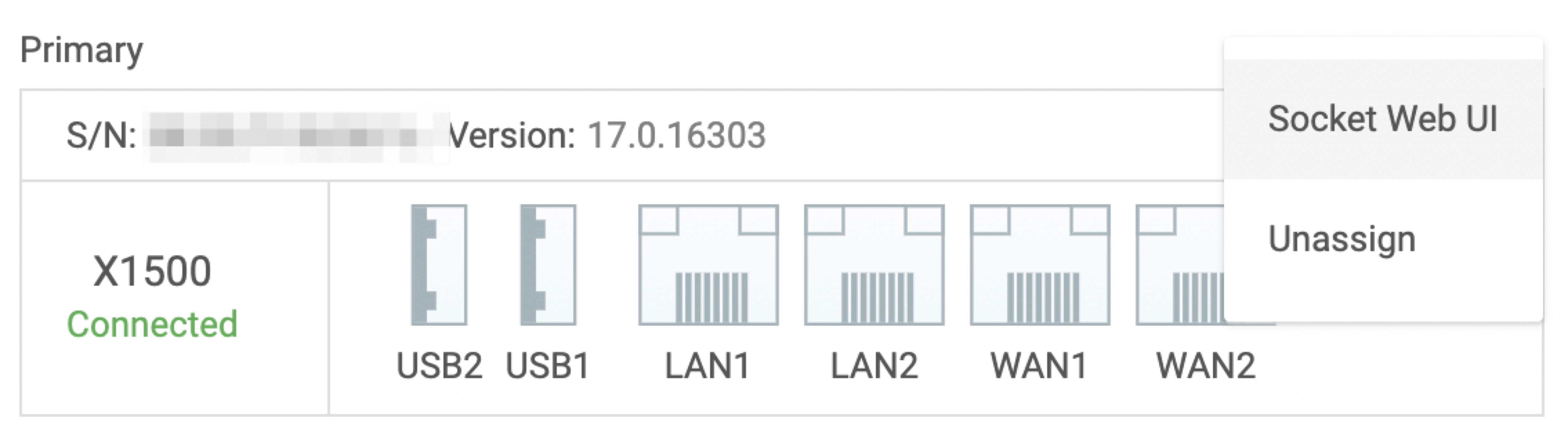
3. 从 socket 的**操作**菜单中选择**Socket WebUI**。
浏览器会打开一个新标签页并登录插座WebUI。
|  |
| --- |
当窗口闲置超过 10 分钟时,Socket WebUI 会自动注销。
## 使用网络工具
登录到 Socket WebUI 后,从**工具**标签页中选择一个网络工具。
> [!NOTE]
> 注意:
>
> **通过Internet绕过强制恢复**功能会影响Socket的服务,请谨慎使用。
**显示网络工具:**
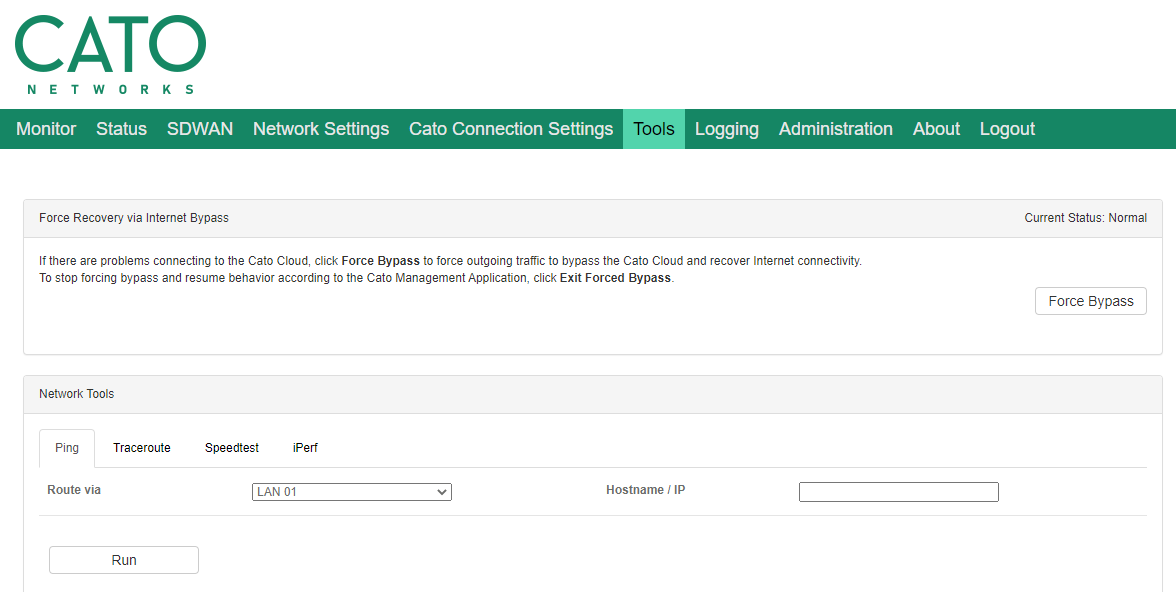
- 在菜单栏中,点击**工具**。 Socket WebUI 显示**网络工具**部分。
### 使用 Ping 工具
选择 Socket 链接并输入您正在 ping 的主机名或 IP 地址。
这些是您可以用作出口接口的 Socket 链接类型:
- LAN - 数据包通过站点的内部LAN网络发送。
- ALT WAN - 数据包通过备选WAN发送。 WAN隧道通过MPLS网络。
- 通过Cato进行WAN - 数据包通过Cato Cloud上的隧道发送。
- 直接通过WAN - 数据包通过隧道直接发送到ISP。 Cato Cloud已被绕过。
**注意:** ping工具通过Socket WAN接口直接使用谷歌公共DNS解析域,这可能会影响用于测试的服务器IP地址的物理位置。
**从 Socket 链接 ping 目标:**
1. 在**网络工具**部分中,点击**Ping**标签页。

2. 在**通过路由**中,选择发送数据包的链接。
3. 输入**主机名/IP**,这是您正在 ping 的目标。
4. (可选)在 **计数** 字段中输入要发送的数据包数量。 您可以输入任何 1-100 之间的值。 如果您不输入任何值,将应用默认值 10。
5. (可选)设置**间隔**以确定每个数据包发送的频率。 如果您不输入任何值,将应用默认1秒值。
6. 单击**运行**。
> [!NOTE]
> 注意:
>
> **计数** * **间隔** 的值不能超过120。 例如,如果您将 **计数** 设置为50个数据包,则 **间隔** 不能超过2秒。
窗口显示 ping 测试的结果。
### 使用追踪路由工具
Traceroute用于识别源和目的地之间的路由器(跃点)。 Traceroute通过首先向目的地IP发送一个TTL值为1的数据包来工作。 当数据包到达路径中的第一个路由器时,路由器将TTL值减1。 由于新的TTL值为0,路由器会丢弃数据包并用源自其自身IP地址的ICMP超时消息进行响应。 Traceroute现在有路径中第一个路由器的IP地址,因此会发送另一个TTL值为2(原始TTL加1)的数据包,路径中的第二个路由器响应超时消息。
此过程将重复进行,直到Traceroute到达目标IP地址。 完成Traceroute的计时器为60秒,最多允许20个跃点。
选择您正在使用的插座链接以运行Traceroute并输入目标主机名或IP地址。
以下是您可以运行Traceroute的插座链接类型:
- LAN - 数据包通过站点的内部LAN网络发送。
- ALT WAN - 数据包通过备选WAN发送。 WAN隧道通过MPLS网络。
- 通过Cato进行WAN - 数据包通过Cato Cloud上的隧道发送。
- 直接通过WAN - 数据包通过隧道直接发送到ISP。 Cato Cloud已被绕过。
**从 Socket 链接运行追踪路由:**
1. 在**网络工具**部分中,点击**追踪路由**标签页。

2. 在 **通过路由** 中,选择正在发送数据包的链接。
3. 输入作为追踪路由目的地的 **主机名/IP**。
4. (可选)在 **计数** 字段中输入要发送的数据包数量。 您可以输入1-200之间的任意值。 如果您不输入任何值,将应用默认值5。
5. (可选)设置每个数据包发送的频率。 如果您不输入任何值,将应用默认1秒值。
6. 单击**运行**。
> [!NOTE]
> 注意:
>
> **计数** * **间隔** 的值不能超过200。 例如,如果您将 **计数** 设置为25个数据包,则 **间隔** 不能超过8秒。
窗口显示Traceroute测试的结果。
### 使用 Speedtest 工具
Socket WebUI让您使用安装在Socket上的Speedtest客户端来排除Socket链接的网络性能问题。 Speedtest工具可以用于公共互联网中的随机选择Speedtest服务器,也可以直接用于连接的PoP中的Cato Cloud服务器。
这些是您可以运行Speedtest的Socket链接类型:
- 通过Cato进行WAN - 数据包通过Cato Cloud上的隧道发送。
- 直接通过WAN - 数据包通过隧道直接发送到ISP。 Cato Cloud已被绕过。
**注意:** 当**服务器**设置为**互联网**时,对于巴黎和马赛 PoP 位置不支持 Speedtest 工具。
**准确 Speedtest 的最佳实践**
生成Speedtest流量和发送站点流量由同一Socket CPU负责。 以下是推荐的链接网络速度以获得准确的Speedtest结果:
- X1500 Socket的结果对于链接速度高达300 Mbps是准确的
- X1700 Socket的结果对于链接速度高达2000 Mbps是准确的
- 虚拟Socket (vSocket) - 准确性取决于VM和云平台规格
为了获得最准确的结果,建议在链接上最小流量时运行Speedtest工具。 其他流量具有比Speedtest流量更高的QoS优先级。
**要为Socket链接运行Speedtest:**
1. 从 **网络工具** 部分,点击 **Speedtest** 标签。
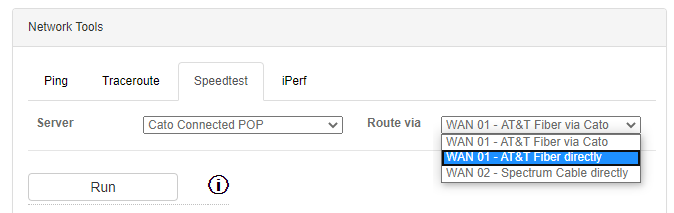
2. 在 **服务器** 中,选择运行Speedtest的服务器:
- **Cato 已连接的 PoP** - Speedtest客户端托管在Cato Cloud中的PoP上
- **互联网** - Speedtest客户端托管在公共互联网中的随机服务器上
3. 在 **通过路由** 中,选择为Speedtest发送流量的WAN链接。
4. 单击**运行**。
窗口显示Speedtest的结果。
### 使用iPerf工具
Socket WebUI让您使用iPerf工具来解决Socket与Cato Cloud中已连接的PoP之间最后一英里性能问题。 运行iPerf客户端的Socket对连接的PoP上运行的iPerf服务器执行测试。 使用 **方向** 选项测试WAN链接的上行或下行连接性性能。
这些是您可以运行iPerf测试的Socket链接类型:
- 通过Cato进行WAN - 数据包通过Cato Cloud上的隧道发送。
- 直接通过WAN - 数据包通过隧道直接发送到ISP。 Cato Cloud已被绕过。
您还可以选择TCP或UDP流量,以及每个数据流之间的时间(秒)。
为了获得最佳效果,我们建议您从连接到LAN的主机运行iPerf测试。
**iPerf已知限制**
生成iPerf测试流量和发送站点流量由同一Socket CPU负责。 以下是推荐的链接网络速度以获得准确的iPerf结果:
- X1500 Socket的结果对于链接速度高达300 Mbps是准确的
**注意:** iPerf结果对于运行版本19.x的X1500Sockets来说,链接速度高达100Mbps是准确的。
- X1700 Socket的结果对于链接速度高达2000 Mbps是准确的
- 虚拟Socket (vSocket) - 准确性取决于VM和云平台规格
为了获得最准确的结果,建议在链接上最小流量时运行iPerf工具。 其他流量具有比iPerf流量更高的QoS优先级。
**要为Socket链接运行iPerf测试:**
1. 从 **网络工具** 部分,点击 **iPerf** 标签。
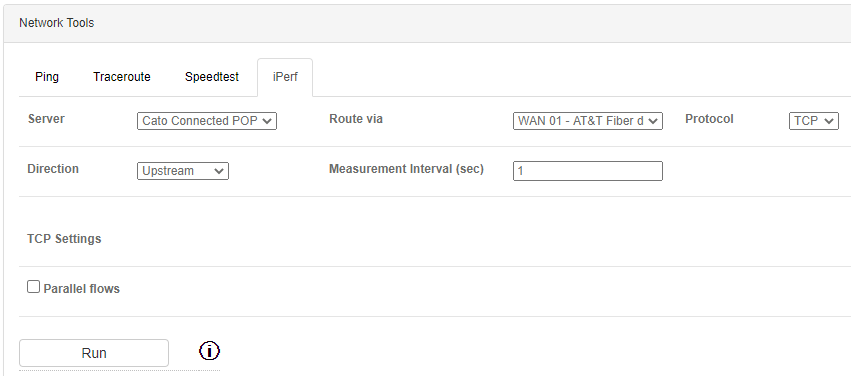
2. **服务器** 选项是 **Cato 已连接的 PoP**,iPerf工具托管在Cato Cloud中的PoP上。
3. 在 **通过路由** 中,选择您正在使用来运行iPerf的WAN链接。
4. 选择iPerf测试的 **协议**,**TCP** 或 **UDP**。
5. 设置测试流量的 **方向** 和数据流之间的 **测量间隔**。
6. 对于TCP协议,选择是否使用 **并行流** 进行此测试。
7. 对于UDP协议,输入**目标速率**(带宽)为UDP流量。
8. 单击**运行**。
窗口显示iPerf测试的结果。
## 显示Socket中央处理器使用率
硬件状态页面显示有关Socket中央处理器使用情况的实时信息。 您可以使用此页面在故障排除Socket时监控中央处理器的变更。
中央处理器使用情况支持于Socket版本19.0及更高版本。
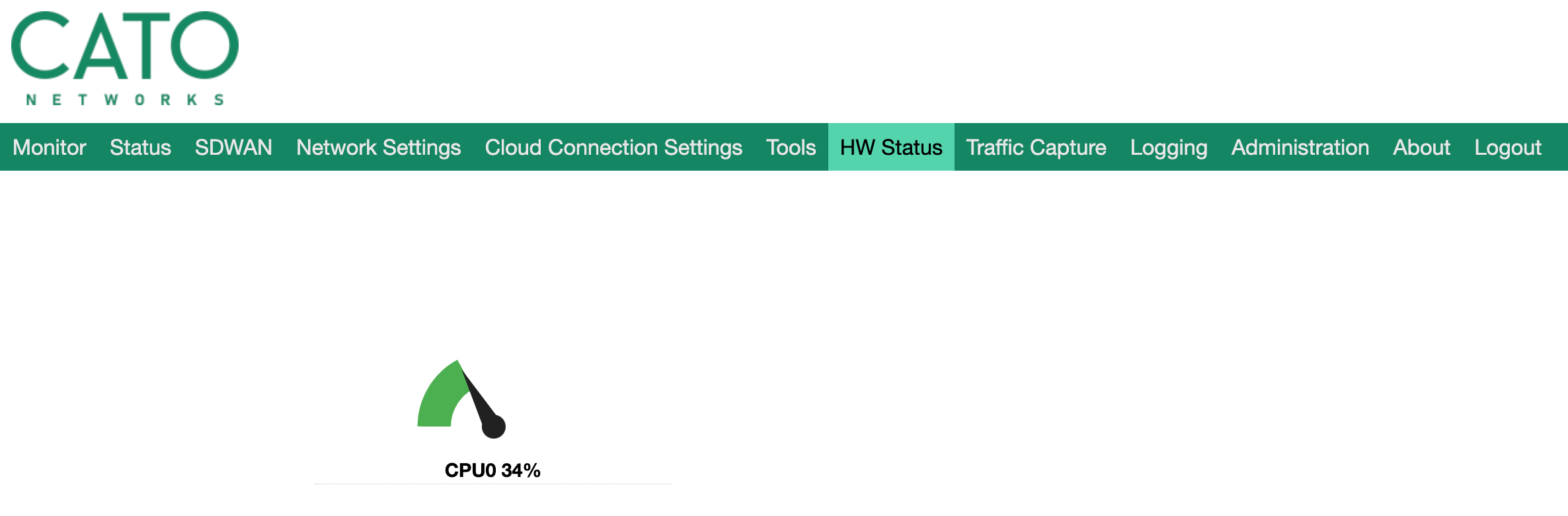
**要显示Socket中央处理器使用率:**
- 从菜单栏中,单击**硬件状态**选项卡。