이 문서는 원격 및 사무실 사용자의 성능 및 사용자 경험을 분석하기 위해 사용자 경험 모니터링 드릴다운 페이지를 사용하는 방법을 설명합니다.
Experience Monitoring 깊이 보기 페이지에 대한 자세한 내용은 이해하기를 참조하십시오.
개요
경험 모니터링 페이지에서 특정 원격 또는 사무실 사용자를 클릭하면 해당 사용자의 데이터가 포함된 사용자 경험 모니터링 드릴다운 페이지가 열립니다. 이 페이지는 사용자의 애플리케이션 트래픽을 분석하는 데 도움을 주는 맞춤형 위젯 세트를 보여줍니다. 다음 섹션에서는 페이지에 표시된 위젯을 설명합니다.
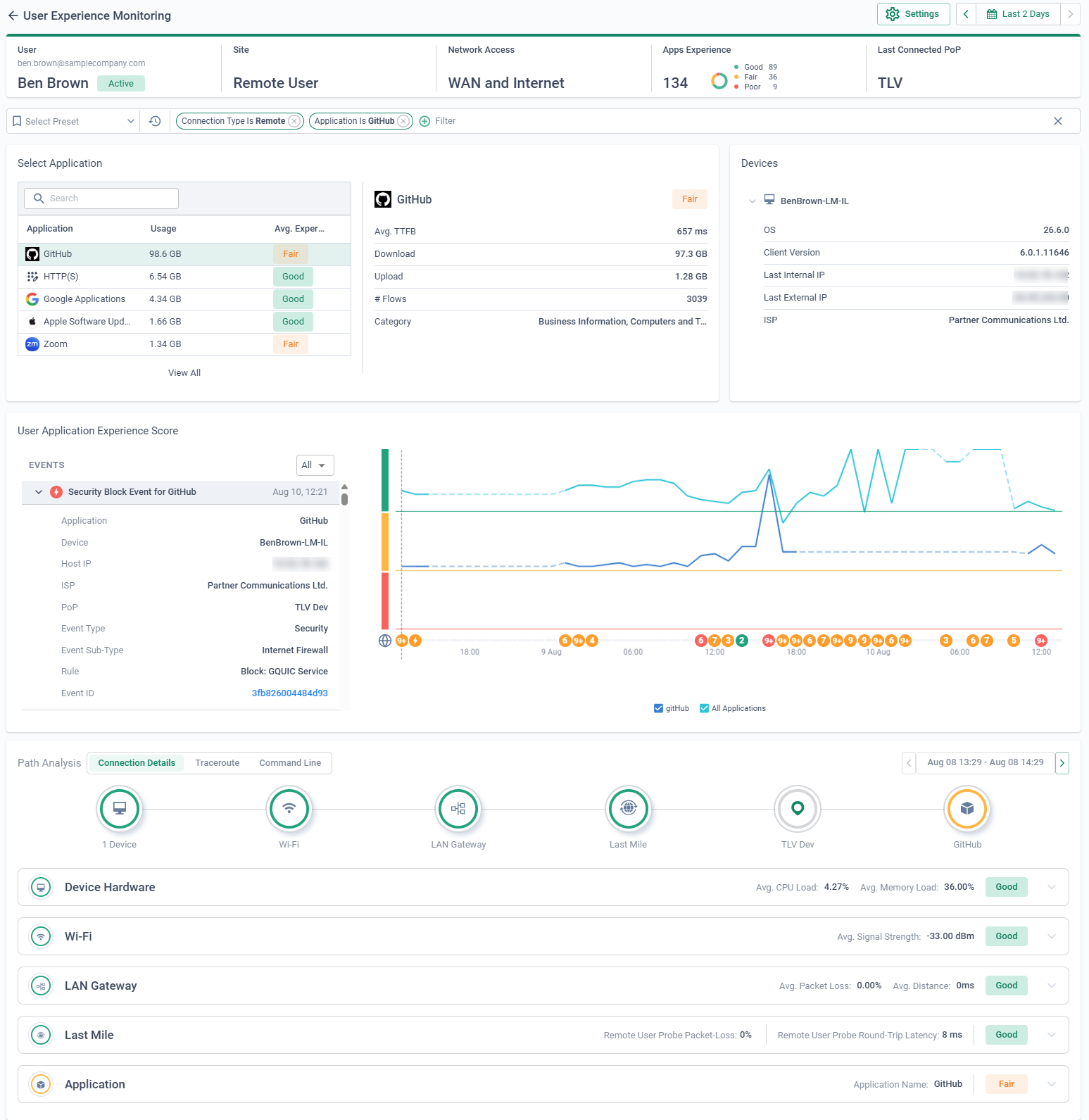
사용자 경험 모니터링 위젯
다음은 사용자 경험 모니터링 데이터를 드릴다운하여 분석하는 데 표시되는 위젯들입니다:
사용자 요약 - 페이지 상단의 위젯은 사용자 이름, 사용자가 연결된 사이트, 사용자가 연결된 마지막 PoP 및 ISP와 같은 사용자에 대한 기본 정보를 표시합니다. 또한, 위젯은 사용자 장치에 대한 세부 정보를 표시하며, 사용자가 연결된 최종 장치, OS, Cato 클라이언트 버전, 연결에 사용된 내부 및 외부 IP 주소를 포함합니다.
애플리케이션 선택 - 사용자에 의해 가장 많이 사용된 애플리케이션에 대한 평균 경험 점수와 총 데이터 사용량을 보여줍니다. 애플리케이션을 선택하여 그 애플리케이션에 특정된 데이터를 표시하도록 페이지를 필터링하세요. 기본적으로 페이지는 사용량에 의해 상위 애플리케이션으로 필터링됩니다.
사용량 요약 - 애플리케이션 선택 위젯의 오른쪽에 있는 위젯은 선택한 애플리케이션에 대한 사용량 및 트래픽 정보를 보여줍니다.
사용자 장치 - 사용자가 연결한 장치에 대한 정보를 보여줍니다.
사용자 애플리케이션 경험 점수 - (좋음/ 보통/나쁨) 선택한 애플리케이션에 대한 사용자의 평균 경험 점수를 보여주며, 구성된 시간 범위에 따른 애플리케이션 점수와 모든 애플리케이션의 전체 점수 비교 그래프를 보여줍니다.
평균 사용자 경험 점수는 다음 애플리케이션 성능 메트릭을 기반으로 합니다:
첫 번째 바이트 시간
TCP 연결 설정
TLS 연결
HTTP 지연 시간
HTTP/S 오류
Cato의 AI 기반 알고리즘은 모든 앱에 대해 고유한 임계값을 생성합니다.
애플리케이션 경험 점수가 계산되는 방법에 대한 자세한 내용은 이 문서를 참조하십시오.
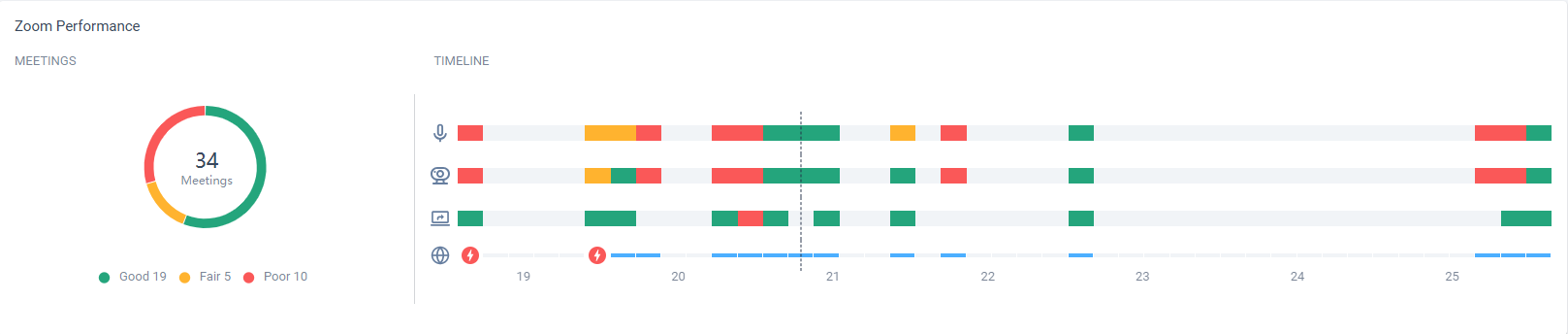
Zoom/Teams 성능 - Zoom 또는 Microsoft Teams 애플리케이션이 선택된 경우 표시되는 위젯입니다. 위젯은 다음을 표시합니다:
설정된 시간 범위 내에서 사용된 총 회의 수와 경험(양호, 보통, 열악함)별로 나누어 보여줍니다.
설정된 시간 범위 내 회의의 타임라인을 나타내며, 다양한 미디어 유형(오디오, 비디오, 화면 공유)의 경험을 보여주고 연결 해제 시기도 표시합니다.
연결 세부 정보 - 네트워크 경로의 다양한 논리 노드에 대한 데이터를 표시합니다. 사용자에게는 노드가 포함되어 있습니다: 디바이스 하드웨어, 와이파이, LAN 게이트웨이, 터널, 그리고 선택된 애플리케이션. 또한, 트래픽 처리가 이루어지는 Cato Cloud PoP에 대한 노드가 있습니다. 트래픽이 두 번째 PoP에서 송신되는 경우, 수신 및 송신 PoP가 모두 표시됩니다. 목적지에 관련된 노드도 표시되며, 다음을 포함합니다:
첫 번째 마일 - 목적지와 PoP 사이의 ISP 연결 입니다.
목적지 소켓 - 목적지 사이트의 소켓입니다. 예를 들어, 사용자가 소켓 사이트 뒤에 있는 WAN 애플리케이션에 접근하는 경우입니다.
각 노드에 대한 경험 모니터링 점수에 대한 자세한 정보는 경험 모니터링 연결 세부 정보를 참조하십시오.
위젯은 각 노드에 대한 확장 가능한 섹션도 제공하여 네트워크 경로의 각 부분에서 잠재적 문제를 식별하기 위해 세부 데이터를 더 깊게 조사할 수 있습니다. 이는 다음 하위 섹션에서 설명합니다.
연결 세부 정보 > 장치 하드웨어
장치 하드웨어 섹션은 사용자 장치에 대한 다음 데이터를 보여줍니다:
장치 성능 -
평균 제외 경험 - 구성된 시간 범위에 대해 장치 CPU 사용(CPU 부하) 및 메모리 사용(메모리 부하)을 기반으로 한 장치 성능의 평균 경험 점수입니다. 노드에 표시된 위험 점수는 메트릭 중 가장 열악한 결과를 기준으로 합니다. 예를 들어, CPU 부하는 좋은 상태이지만 메모리 부하는 보통인 경우 노드 점수는 보통입니다. 각 점수에 대한 메트릭은 다음과 같습니다:
CPU 부하
양호 - 사용 중인 CPU가 70% 미만입니다.
보통 - 사용 중인 CPU가 70-90%입니다.
열악함 - 사용 중인 CPU가 90% 초과입니다
메모리 부하
양호 - 사용 중인 메모리는 60% 미만입니다
보통 - 사용 중인 메모리는 60-80% 사이입니다
열악함 - 사용 중인 메모리가 80% 초과입니다
평균 제외 CPU 부하 - 설정된 시간 범위 동안 사용자의 장치에 대한 평균 CPU 사용량입니다
평균 제외 메모리 부하 - 설정된 시간 범위 동안 사용자의 장치에 대한 평균 메모리 사용량입니다
장치 성능 그래프 - CPU 및 메모리 부하를 시간에 따라 보여 줍니다.
연결 세부 정보 > 와이파이
Wi-Fi 섹션은 신호 강도를 포함한 Wi-Fi 신호 강도에 대한 정보를 표시합니다:
Wi-Fi 성능 -
평균 제외 경험 - 신호 강도 메트릭을 기반으로 한 Wi-Fi 성능의 평균 경험 점수입니다. Wi-Fi 경험 점수는 다음과 같이 평가됩니다:
양호 - 신호 세기 -67 dBm 이상
보통 - 신호 세기 -67 dBm에서 -80 dBm 사이
열악함 - 신호 세기 -80 dBm 이하
평균 제외 신호 세기 - 설정된 시간 범위 동안 사용자에 대한 평균 와이파이 신호 세기
와이파이 신호 강도 - 사용자에 의해 사용된 각 와이파이 네트워크의 신호 세기를 시간에 따라 보여주는 그래프입니다.
Connection Details > Access Point
The Access Point section shows wireless access point events collected from integrated Wi-Fi platforms to help you analyze connectivity and authentication issues that impact experience on the wireless network. Correlate these events with other network nodes to help isolate whether the issue is caused by the access point or other elements, such as local wireless conditions, ISP connectivity, device hardware, or application issues. This node is displayed when the user or host is connected through a wireless access point that is integrated with Cato Experience Monitoring.
The Access Point node requires integration by configuring an access point connector. This integration is supported for the following access points:
액세스 포인트 노드는 오피스 사용자만을 위해 제공됩니다.
Access Point Events
The Access Point Events table shows events generated by the access point for the selected user or host. This helps you identify incidents that are likely to degrade user experience or interrupt Wi-Fi connectivity, such as client disassociations, authentication failures, and DNS or IP assignment issues.
For each event, the table shows:
Event Type – The type of access point event, such as client disassociation, authentication failures, DNS or ARP failures, and IP assignment events
Severity – The severity level reported by the access point platform, if available
Device – The device name
Time – The time the event occurred
SSID – Name of the wireless network the user is connected to
Access Point – The identifier for the access point that generated the event
When you expand an event, detailed information for the event is shown. The details vary by event type and can include:
Time – The exact timestamp of the event
Last Association – The last association time for the client
Device – The client device type
MAC Address – The MAC address of the client device. Click the address to view the access point events in the access point's third-party application. For example, for a Juniper Mist access point, the Juniper Mist application opens and shows the events.
SSID – The wireless network name
BSSID – The MAC address of the access point
Protocol – The wireless protocol in use (for example, IEEE 802.11ax)
Band – The wireless band used by the client (for example, 5 GHz)
Channel – The wireless channel
Security – The security mode used by the SSID (for example, WPA3-SAE-PSK/CCMP)
Reason Code – The reason code reported by the access point, when applicable
Description – A description of the event or reason code
연결 세부 정보 > LAN 게이트웨이
LAN 게이트웨이 섹션은 LAN 게이트웨이 성능에 대한 정보를 포함합니다:
LAN 게이트웨이 성능 -
평균 제외 경험 - 패킷 손실 및 거리 평균을 기반으로 구성된 시간 범위에 대한 LAN 게이트웨이 성능의 평균 경험 점수입니다. 점수는 두 메트릭 사이에서 가장 좋지 않은 결과에 기반하여 계산됩니다. 예를 들어, LAN 게이트웨이 거리가 좋은 상태이고 LAN 게이트웨이 패킷 손실이 나쁜 상태인 경우 노드 점수는 나쁨입니다. 각 점수에 대한 메트릭은 다음과 같습니다:
LAN 게이트웨이 패킷 손실
양호 - 1% 미만의 패킷 손실
보통 - 1-5% 패킷 손실
열악함 - 5% 이상의 패킷 손실
LAN 게이트웨이 거리
양호 - 10 ms 미만.
보통 - 10-50 ms 사이.
열악함 - 50 ms 초과
평균 제외 패킷 손실 - 설정된 시간 범위 내에서 LAN 게이트웨이 내에 손실된 패킷의 평균 비율
평균 제외 거리 - 설정된 시간 범위 내에서 터널 내부의 사이트와 Cato 클라우드 간의 평균 거리
LAN 게이트웨이 성능 그래프 - 패킷 손실 및 거리 부하를 시간에 따라 보여 줍니다.
Connection Details > Socket
The Socket section shows the following data for the site Sockets:
Socket Performance -
Avg. Experience - The average experience score for Socket performance based on the average Socket CPU usage (CPU Load) for the site over the configured time range. This score is calculated based on the poorest-performing core of the site's primary Socket.
Good - CPU in use is less than 70%
Fair - CPU in use is between 70-90%
Poor - CPU in use is greater than 90%
Avg. CPU Load - The average Socket CPU usage (CPU Load) for the site over the configured time range (based on the poorest-performing core of the site's primary Socket).
CPU Load - Percent usage for each of the Socket cores for the defined time range. If the site is configured with High Availability (HA), the graph shows the usage for both the primary and secondary Socket cores.
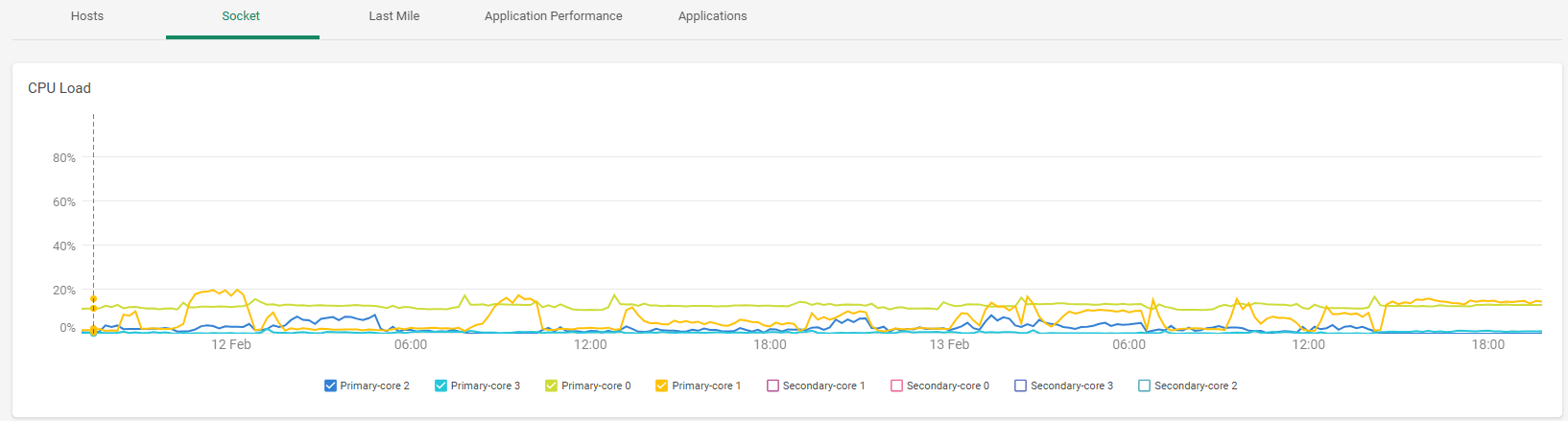
If you notice high Socket CPU utilization, here are the steps to troubleshoot:
Access the Socket WebUI and select the HW Status tab.
Check the current CPU % usage for each core.
Monitor for consistent CPU utilization above 90%, as this will directly impact Socket performance and cause packet loss and high latency.
If you observe constant high CPU usage concurrent with network packet loss:
Document when the high CPU usage occurs.
Note which cores are experiencing high utilization.
Contact Cato Support for assistance.
For more information about troubleshooting Socket CPU usage, see Performance Issues for Socket Sites Troubleshooting.
This feature requires minimum Socket versions as follows:
For physical Sockets - Socket version 21.1.18975
For virtual Sockets - Socket version 22
Memory Usage - Percent of Socket memory in use for the defined time range. For HA sites, the graph shows the usage for both the primary and secondary Sockets.
Flows per Second - Number of network flows processed by the Socket per second for the defined time range. For HA sites, the graph shows the flows for both the primary and secondary Sockets.
Socket Process Uptime - Length of time the Socket software process has been running since it was last restarted. For HA sites, the graph shows the uptime for both the primary and secondary Sockets.
참고: 소켓은 원격 사용자에게는 사용 불가능합니다.
연결 세부 정보 > 마지막 마일
라스트 마일 섹션은 PoP로의 암호화된 터널 연결 품질에 대한 다음 데이터를 보여줍니다:
라스트 마일 성능 -
평균 제외 경험 - 라스트 마일 성능의 평균 경험 점수입니다.
라스트 마일 노드의 점수는 하위 레이어 위젯에 표시된 라스트 마일 오버레이의 다음 메트릭을 기반으로 합니다:
터널 상향 패킷 손실
양호 - 1% 미만의 패킷 손실
보통 - 1-5% 패킷 손실
열악함 - 5% 이상의 패킷 손실
터널 다운스트림 패킷 손실
양호 - 1% 미만의 패킷 손실
보통 - 1-5% 패킷 손실
열악함 - 5% 이상의 패킷 손실
터널 거리
양호 - 20ms 이하
보통 - 20-100ms 사이
열악함 - 100ms 이상
노드에 표시된 위험 점수는 두 메트릭 사이에서 가장 열악함을 기준으로 합니다. 예를 들어, 패킷 손실률이 양호하고 터널 거리가 열악한 경우, 노드의 위험 점수는 열악합니다.
평균 패킷 손실 - 설정된 시간 범위 내에서 업스트림 및 다운스트림 트래픽에 대해 터널의 마지막 마일 내부에서 손실된 패킷의 비율
평균. 거리 - 설정된 시간 범위 내에서 터널 내부 사이트와 Cato 클라우드 간의 거리
마지막 구간 그래프 - 이 그래프에는 두 가지 다른 유형의 프로브를 기반으로 한 메트릭이 포함됩니다. 다음은 각 프로브 유형 및 표시된 위젯입니다:
언더레이 - 터널 외 최종 구간 연결에 대해 ISP 연결의 품질을 측정하기 위해 언더레이라고 불리는 프로브가 PoP와의 연결을 통해 전송됩니다. 이를 통해 소켓 사이트와 원격 사용자의 최종 구간 성능에 영향을 미칠 수 있는 터널 외 문제를 식별하고 진단할 수 있습니다.
소켓 사이트에서는 소켓과 PoP 사이에 언더레이 프로브가 전송됩니다. 프로브는 소켓 내의 각 WAN 인터페이스에 대해 전송됩니다. 원격 사용자의 경우 사용자의 장치에서 PoP로 클라이언트가 언더레이 프로브를 전송합니다. 위젯은 연결된 PoP 위치의 이름, PoP의 연결된 서비스 노드의 IP 주소 및 소켓 트래픽에 대한 인터페이스 이름을 표시합니다. PoP 이름이 사용 불가능한 경우, 서비스 노드 IP 주소만 표시됩니다.
참고: 언더레이 프로브 기능의 데이터를 수집하려면 다음이 필요합니다:
소켓 사이트의 오피스 사용자를 위한 메트릭스 - 소켓 v21.1.18975 이상
원격 사용자 메트릭스 - 클라이언트 버전 macOS 5.10 이상 또는 Windows 5.17 이상
오버레이 - 이 프로브는 PoP에 대한 Cato 터널 연결의 품질을 측정합니다.
참고: 처리량 그래프의 경우 선택자를 사용하여 평균 또는 최대 처리량을 표시하도록 선택하십시오.
Graph
설명
패킷 손실 업스트림
터널의 마지막 마일 내부에서 업스트림 트래픽에 대해 손실된 패킷의 비율입니다.
다운스트림 패킷 손실
터널의 마지막 마일 내부에서 다운스트림 트래픽에 대해 손실된 패킷의 비율입니다.
업스트림에서 폐기된 패킷
수신되었지만 업스트림 트래픽에 대해 처리되지 않았던 패킷의 비율입니다.
다운스트림에서 폐기된 패킷
다운스트림 트래픽에 대해 수신되었으나 처리되지 않은 패킷의 비율입니다.
왕복 지연 시간
터널 내에서 사이트와 Cato Cloud 간의 거리입니다.
터널 수명
소켓과 PoP 간의 현재 DTLS 터널이 연결된 총 시간입니다.
업스트림 지터
업스트림 데이터 패킷 간 시간 지연의 차이(ms)
하향 지터
하향 데이터 패킷 간 시간 지연의 차이(ms)
최대 업스트림 처리량
터널 내부의 업스트림 트래픽에 대한 최대 측정 처리량입니다.
최대 다운스트림 처리량
터널 내부의 다운스트림 트래픽에 대한 최대 측정 처리량입니다.
평균 업스트림 처리량
매 링크에 대한 터널 내부의 평균 상향 처리량 (버킷 길이 기준)
평균 다운스트림 처리량
매 링크에 대한 터널 내부의 평균 하향 처리량 (버킷 길이 기준)
통합 사용자 마지막 마일 보기
기본적으로 사용자 경험 모니터링 깊이 보기 페이지는 원격 사용자 탭이나 사무실 사용자 탭 중 사용자를 클릭한 경우에 따라 원격 사용자 또는 사무실 사용자에 대한 메트릭을 표시하도록 필터링됩니다. 그러나 필터 바에서 필터를 제거하면 원격으로 연결하는 동일한 사용자가 사이트 뒤에서 연결된 경우의 통합 최종 구간 메트릭을 볼 수 있습니다. 필터를 제거하면 다음과 같은 변경 사항이 적용됩니다:
하위 레이어 섹션의 그래프는 선택된 사용자를 위한 사무실 사용자(소켓 사이트)와 원격 사용자 프로브의 데이터 라인을 보여 줍니다.
오버레이 섹션은 사이트 데이터 및 원격 사용자 데이터에 대한 다음의 개별 그래프를 표시합니다:
사이트 패킷 손실 상향
사이트 패킷 손실 하향
사이트 왕복 지연 시간
원격 사용자 프로브 패킷 손실
원격 사용자 프로브 왕복 지연 시간
연결 세부 정보 > 첫 번째 바이트
첫 번째 바이트는 PoP와 목적지 사이의 ISP 연결을 의미합니다.
첫 번째 바이트 섹션은 PoP에 대한 암호화된 터널 연결의 품질에 대한 다음 데이터를 보여줍니다:
첫 번째 바이트 성능 -
평균 제외 오버레이 사용자 경험 - 첫 번째 바이트 오버레이 성능에 대한 평균 사용자 경험 점수.
위젯에 표시된 대로 첫 번째 바이트 오버레이에 대한 다음 메트릭을 기반으로 노드에 대한 점수가 결정됩니다:
터널 업스트림 패킷 손실
양호 - 1% 미만의 패킷 손실
보통 - 1-5% 패킷 손실
열악함 - 5% 이상의 패킷 손실
터널 다운스트림 패킷 손실
양호 - 1% 미만의 패킷 손실
보통 - 1-5% 패킷 손실
열악함 - 5% 이상의 패킷 손실
터널 거리
양호 - 20ms 이하
보통 - 20-100ms 사이
열악함 - 100ms 이상
노드에 표시된 위험 점수는 두 메트릭 사이에서 가장 열악함을 기준으로 합니다. 예를 들어, 패킷 손실률이 양호하고 터널 거리가 열악한 경우, 노드의 위험 점수는 열악합니다.
추가적으로 각 소켓 WAN 링크에 대해 다음 메트릭이 표시됩니다:
평균 패킷 손실 - 터널 내부에 걸쳐 첫 번째 마일 동안 상향 및 하향 트래픽에 대해 손실된 패킷의 비율, 설정된 시간 범위에 걸쳐 평균화됨
평균 거리 - 터널 내부 사이트와 Cato Cloud 사이의 거리, 설정된 시간 범위에 걸쳐 평균화됨
평균 제외. 하위 레이어 경험 - 터널 밖의 첫 번째 마일 연결에 대한 평균 경험 점수.
첫 번째 바이트 그래프 - 이러한 그래프는 두 가지 다른 유형의 프로브를 기반으로 한 메트릭을 포함합니다. 다음은 각 프로브 유형 및 표시된 위젯입니다:
언더레이 - 암호화되지 않은 터널 외부 첫 번째 바이트 연결에 대해 PoP에 대한 ISP 연결의 품질을 독립적으로 측정하기 위해 프로브가 전송됩니다. 이는 소켓 사이트의 첫 번째 마일 성능에 영향을 줄 수 있는 터널 외부 문제를 식별하고 진단하는 데 도움을 줍니다.
프로브는 소켓 내의 각 WAN 인터페이스에 대해 전송됩니다. 위젯은 인터페이스 이름과 연결된 PoP 위치의 이름, 연결된 서비스 노드의 IP 주소도 표시합니다. PoP 이름이 사용 불가능한 경우, 서비스 노드 IP 주소만 표시됩니다.
참고: 언더레이 프로브 기능에 대한 데이터가 수집되려면 Socket v21.1.18975 이상이 필요합니다
Graph
설명
패킷 손실
터널 외부의 첫 번째 마일의 손실된 패킷 비율입니다.
왕복 지연 시간
네트워크 경로상 지정된 노드(예: 사이트 또는 사용자 디바이스)와 Cato Cloud 사이의 왕복 시간, 터널 외부에서 측정됨.
오버레이 - 이 프로브는 PoP에 대한 Cato 터널 연결의 품질을 측정합니다.
Graph
설명
사이트 패킷 손실 상향
상향 트래픽에 대해 목적지 사이트 첫 번째 마일의 손실된 패킷 비율- 터널 내부.
사이트 패킷 손실 하향
하향 트래픽에 대해 목적지 사이트 첫 번째 마일의 손실된 패킷 비율- 터널 내부.
사이트 왕복 지연 시간
네트워크 경로상 지정된 노드(예: 사이트 또는 사용자 디바이스)와 Cato Cloud 사이의 왕복 시간, 터널 내부에서 측정됨.
터널 수명
소켓과 PoP 간의 현재 DTLS 터널이 연결된 총 시간입니다.
업스트림 지터
업스트림 데이터 패킷 간 시간 지연의 차이(ms)
하향 지터
하향 데이터 패킷 간 시간 지연의 차이(ms)
최대 업스트림 처리량
터널 내부의 업스트림 트래픽에 대한 최대 측정 처리량입니다.
최대 다운스트림 처리량
터널 내부의 다운스트림 트래픽에 대한 최대 측정 처리량입니다.
평균 업스트림 처리량
매 링크에 대한 터널 내부의 평균 업스트림 처리량 (버킷 길이 기준)
평균 다운스트림 처리량
매 링크에 대한 터널 내부의 평균 다운스트림 처리량 (버킷 길이 기준)
연결 세부 정보 > 목적지 소켓
목적지 소켓 섹션은 목적지 사이트의 소켓에 대한 데이터를 보여줍니다. 다음 데이터가 표시됩니다:
소켓 성능 -
평균 경험 - 소켓 성능의 평균 사용자 경험 점수는 사이트의 평균 소켓 CPU 사용량(CPU 부하)을 기준으로 하며, 설정된 시간 범위에 따라 다릅니다. 이 점수는 사이트의 기본 소켓의 poorest-performing 코어에 따라 계산됩니다.
양호 - 사용 중인 CPU가 70% 미만입니다.
보통 - 사용 중인 CPU가 70-90%입니다.
열악함 - 사용 중인 CPU가 90% 초과입니다
평균 CPU 부하 - 사이트의 소켓 평균 CPU 사용량 (CPU 부하)는 사이트의 기본 소켓의 최악의 성능을 보이는 코어를 기준으로 설정된 시간 범위가 적용됩니다.
CPU 부하 - 정의된 시간 범위 동안 각 소켓 코어의 사용률을 퍼센트로 표시합니다. 사이트가 고가용성(HA)로 구성된 경우, 그래프는 기본 및 보조 소켓 코어 모두의 사용량을 보여줍니다.
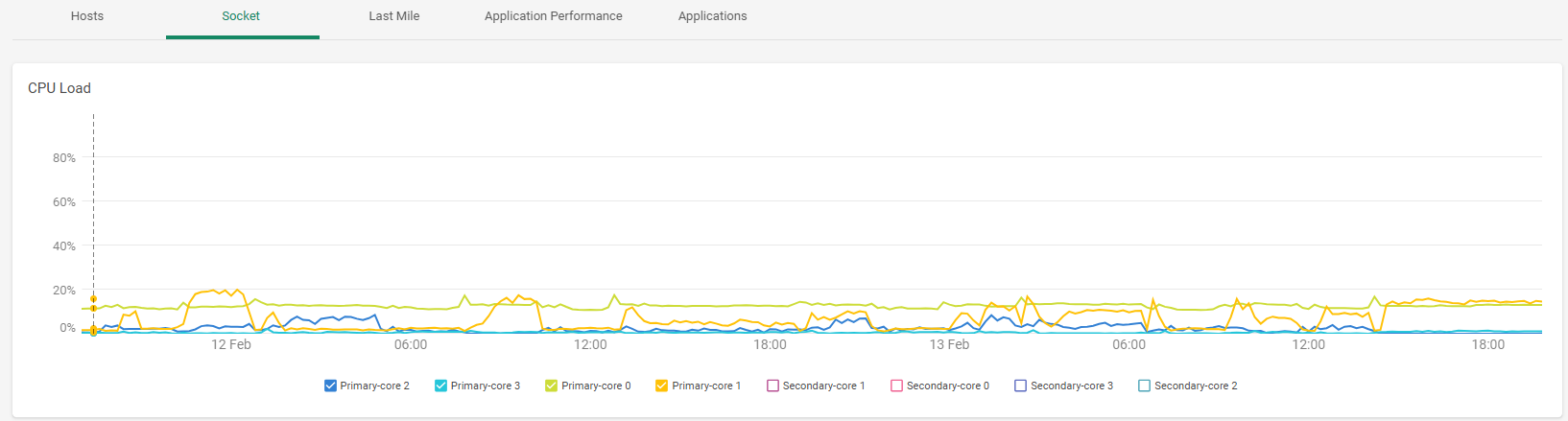
소켓 CPU 사용량이 높은 것을 발견하면, 문제 해결 단계를 다음과 같습니다:
소켓 WebUI에 액세스하여 HW 상태 탭을 선택하십시오.
각 코어에 대한 현재 CPU % 사용량을 확인하십시오.
소켓 성능에 직접적으로 영향을 미치고 패킷 손실과 높은 지연 시간을 유발하기 때문에 CPU 사용률이 안정적으로 90%를 초과하는지 모니터링하십시오.
네트워크 패킷 손실과 동시에 지속적으로 높은 CPU 사용량을 관찰하면:
높은 CPU 사용량이 발생할 때 문서화합니다.
어떤 코어가 높은 사용량을 경험하고 있는지 노트합니다.
도움을 받으려면 Cato 지원팀에 문의하십시오.
소켓 CPU 사용량 문제 해결에 대한 자세한 정보는 소켓 사이트 문제 해결 성능 문제를 참조하십시오.
이 기능은 최소 소켓 버전이 필요합니다:
물리적 소켓에 대해 - 소켓 버전 21.1.18975
가상 소켓에 대해 - 소켓 버전 22
연결 세부 정보 > 애플리케이션
애플리케이션 섹션은 애플리케이션 성능에 대한 다음 메트릭을 보여줍니다.
평균 경험 -
평균 사용자 경험 점수는 다음 애플리케이션 성능 메트릭을 기반으로 합니다:
첫 번째 바이트 수신 시간
TCP 연결 설정
TLS 연결
HTTP 지연
HTTP/S 오류
Cato의 AI 기반 알고리즘은 모든 앱에 대해 고유한 임계값을 생성합니다.
애플리케이션 경험 점수가 계산되는 방법에 대한 자세한 내용은 이 문서를 참조하십시오.
애플리케이션 그래프 - 이러한 메트릭스는 다음 표에 설명되어 있습니다.
Graph | 설명 |
|---|---|
첫 번째 바이트 수신 시간 | HTTP 요청과 첫 번째 바이트 수신 사이의 시간 지속 기간입니다. |
TCP 연결 설정 | TCP 연결을 설정하는 데 걸린 시간입니다. |
TLS 연결 | TLS 연결을 설정하는 데 걸린 시간입니다. |
HTTP/S 응답 시간 | 요청과 응답 사이의 시간 지속 기간입니다. |
HTTP/S 오류율 | HTTP 오류 비율입니다. |
패킷 손실 | 터널 내 마지막 구간에서 손실된 패킷의 비율입니다. |
지터 다운스트림 | 터널 내에서 사이트와 Cato Cloud 간의 거리입니다. |
연결 세부 정보 > Zoom, MS Teams, 그리고 Webex 회의
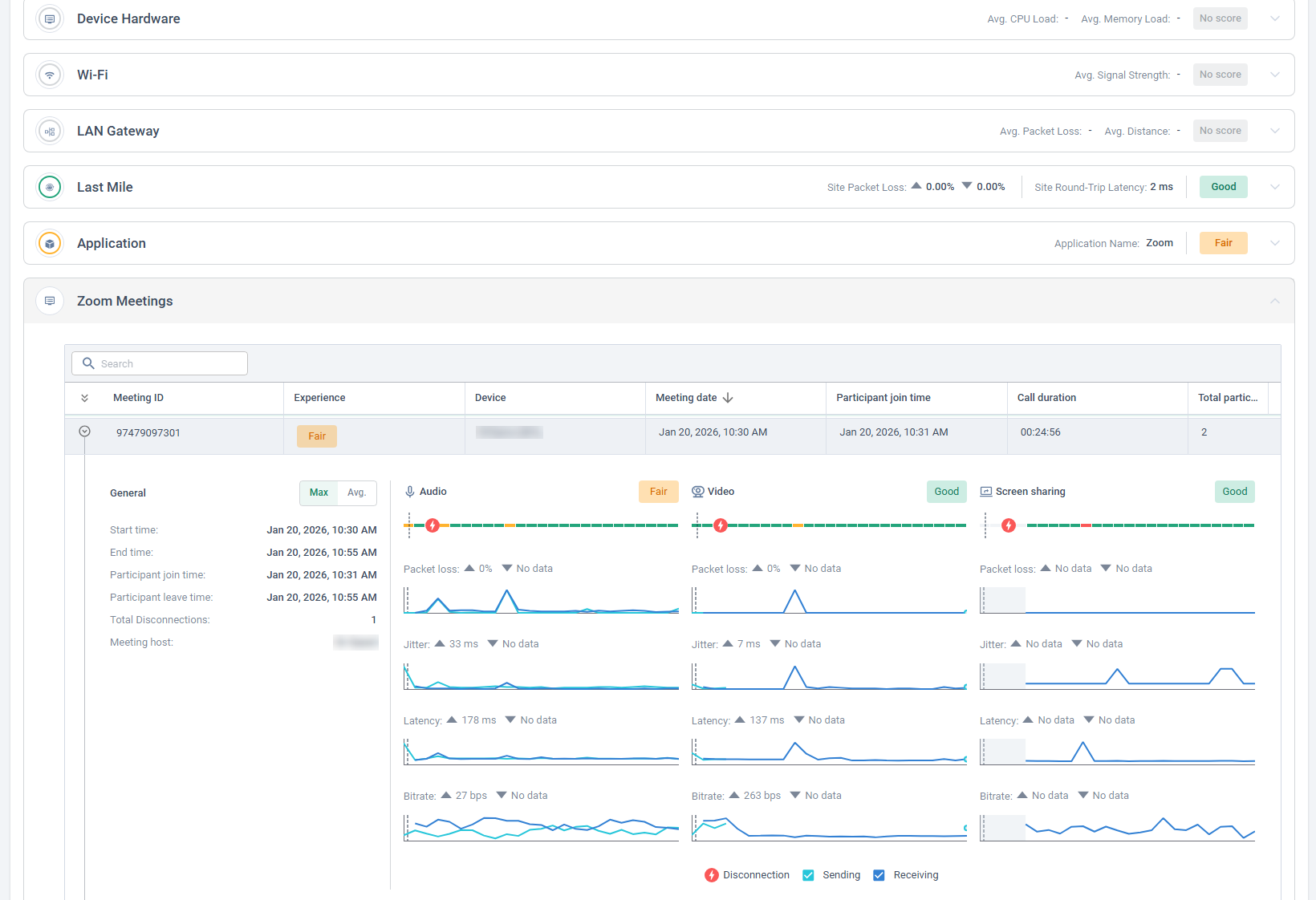
이 섹션은 Zoom, Microsoft Teams, 그리고 Webex 세션을 포함한 UCaaS 트래픽의 애플리케이션별 메트릭을 보여줍니다. 메트릭은 회의 동안의 비디오, 오디오, 화면 공유 경험에 대한 통찰력을 제공합니다.
이 메트릭은 Cato 엔드포인트 커넥터의 구성이 필요합니다. 자세한 내용은 다음 기사를 참조하십시오.
Zoom, MS Teams, 또는 Webex 회의의 메트릭을 보려면:
사용자 경험 모니터링 드릴다운 페이지에서, 애플리케이션 선택 위젯을 사용하여 Zoom, Teams 또는 Webex를 선택합니다.
연결 세부 정보 위젯에서 Zoom 회의, MS Teams 회의, 또는 Webex 회의 섹션을 엽니다.
노트:
참고: Zoom, MS Teams, 그리고 Webex 섹션은 사용자가 커넥터가 구성된 후 앱에 연결해야만 사용자에게 나타납니다.
Zoom, Teams, 그리고 Webex 메트릭 이해
각 회의에 대해 표시된 정보에는 사용된 디바이스, 회의 날짜, 통화 시간, 총 참가자 수, 그리고 회의의 전체적인 경험 (나쁨, 보통, 또는 좋음)이 포함됩니다. 이 경험 점수는 오디오, 비디오, 그리고 화면 공유 경험 점수를 기반으로 하며, 이 세 가지 중 가장 낮은 점수와 같습니다.
오디오, 비디오, 그리고 화면 공유 경험 점수는 패킷 손실, 지터, 지연을 고려한 평균 의견 점수(MOS) 계산을 기반으로 합니다. 점수는 업스트림 및 다운스트림 트래픽에 대해 계산된 MOS의 평균을 기준으로 합니다.
Zoom 및 Webex 회의에서는 정밀 탐지 및 문제 해결을 위해 데이터를 세밀한 시리즈 그래프로 보여줍니다. 타임라인을 네트워크 메트릭과 연결하기 위해 시계열 그래프를 사용할 수 있습니다. 그래프에 오디오, 비디오, 및 화면 공유의 경험 점수와 각 미디어 유형에 대한 패킷 손실, 지터, 지연 시간, 및 비트레이트 메트릭스를 포함합니다. 경험 점수 그래프는 통화 중 발생한 모든 연결 해제 이벤트를 강조 표시합니다.
Teams 애플리케이션의 제한 사항으로 인해, Teams 회의 그래프는 통화 전체 기간 동안 다양한 메트릭을 평균 값으로 보여주거나 통화 기간 중에 도달한 최대 값으로 표시합니다.
그래프에서 각 간격 동안 최대 값을 기준으로 메트릭을 표시하기 위해 최대를 선택합니다.
평균을 선택하여그래프에서 각 간격 동안 평균 값을 기준으로 메트릭을 표시합니다.
전송 및 수신 데이터 라인을 켜고 끌 수 있습니다.
MOS를 계산하는 공식은 다음과 같습니다.
MOS = 1 + 0.035 * R + 0.000007 * R * (R - 60) * (100 - R) 여기서 R은 효과적인 지연 및 패킷 손실에 따라 결정되는 평가지수입니다.
참고 사항:
Microsoft Teams용
회의 데이터가 표시되기까지 최대 30분이 소요될 수 있습니다.
커넥터는 일반적으로 최대 1시간 전의 회의 데이터를 액세스합니다. 그러나 커넥터가 처음 구성될 때 최대 5시간의 데이터를 액세스할 수 있습니다.
메트릭에는 Microsoft Teams 및 Skype 회의의 데이터가 포함됩니다.
근본 원인 분석
Root Cause Analysis 섹션은 사용자 성능 저하 경험을 조사하기 위해 AI 분석가를 사용합니다. 네트워크 경로에서 각 노드를 열고 메트릭을 직접 비교하는 대신, 하나의 버튼을 클릭하여 증거 분석과 제안된 근본 원인을 생성합니다.
AI 분석가는 페이지에 표시된 사용자, 애플리케이션 및 시간 범위에 따라 네트워크 경로 전체에 걸쳐 네트워크, 장치, 애플리케이션 및 이벤트 데이터를 연결합니다. 조사 중인 기간을 기준 기준값과 비교하여 환경에서 항상 성능이 저하되는 메트릭을 새로운 문제의 원인으로 보고하지 않습니다.
.png?sv=2026-02-06&spr=https&st=2026-11-23T15%3A15%3A21Z&se=2026-11-23T15%3A43%3A21Z&sr=b&sp=r&sig=T4G4924LVoSEWwyBouisfmGj3mIqK4%2BVwli3wMlJIqk%3D)
분석 실행 중
선택한 페이지의 시간 범위에서 분석이 실행됩니다. 성능 저하 경험의 기간 주변에서 좁은 시간 범위를 사용하여 잠재적으로 관련 없는 활동을 분석할 필요성을 줄이며 더 선명한 결과를 생성합니다.
사용자에 대한 근본 원인 분석 실행 방법:
네비게이션 메뉴에서 홈 > 경험 모니터링을 선택하고 분석할 원격 사용자 또는 사무실 사용자를 선택하세요.
(선택 사항) 애플리케이션 선택 위젯에서 사용자가 문제를 보고한 애플리케이션을 선택하세요.
그 애플리케이션에 대해 분석이 집중됩니다.
조사하려는 기간에 시간 범위를 설정하십시오.
빠르게 시간 범위를 좁히기 위해 사용자가 문제를 겪은 애플리케이션 경험 점수 그래프 부분을 드래그하세요. 페이지 시간 범위가 선택한 범위로 변경됩니다.
근본 원인 분석으로 스크롤하여 분석 실행을 선택하십시오.
분석이 실행되는 동안 버튼에 분석 중이 표시되고 진행 상황을 보여줍니다. 분석가는 각 데이터 소스를 차례로 쿼리하므로 결과는 페이지 새로고침보다 오래 걸립니다.
섹션에 나타나는 중요 요약을 검토하세요.
시간 범위를 변경하거나 다른 애플리케이션을 선택한 후 분석을 다시 실행하려면 분석 재실행을 클릭하세요.
참고:
페이지 시간 범위가 여섯 시간 이상인 경우 분석 실행을 사용할 수 없습니다. 시간 범위를 좁힌 후 분석을 실행하십시오.
분석 범위
AI 분석가는 선택된 사용자와 시간 범위에 대해 드릴다운 페이지가 표시하는 동일한 데이터 소스를 쿼리합니다:
장치 - 사용자가 연결한 장치의 CPU 부하 및 메모리 부하를 보여줍니다.
와이파이 - 신호 세기 및 장치가 이동한 접근 지점과 대역을 보여줍니다.
LAN 게이트웨이 - LAN 게이트웨이 프로브 결과를 보여줍니다.
마지막 마일 - 언더레이에서의 패킷 손실 및 지연 시간, 오버레이에서의 패킷 손실, 지연 시간, 터널 수명 그리고 처리량을 보여줍니다.
애플리케이션 - 첫 번째 바이트 수신 시간, TCP 연결 설정, TLS 연결, HTTP/S 지연 시간 및 HTTP/S 오류율.
회의 메트릭스 - Zoom, Microsoft Teams 및 Webex 메트릭스, 엔드포인트 커넥터가 구성된 경우.
사용자 경험 이벤트 - 사용자 타임라인에 표시된 경험 이벤트, 클라우드 액세스 지점 이벤트 포함.
감사 로그 - 윈도우 동안 계정에서 변경된 구성, 새로운 방화벽 규칙이 원인으로 식별될 수 있음.
사무실 사용자의 경우, 연결된 소켓 메트릭스와 사이트의 마지막 마일 및 터널 메트릭스를 포함하여 해당 사용자가 연결한 사이트를 분석합니다.
임원 요약 읽기
요약 보고서에는 다음이 포함됩니다:
분석된 사용자, 애플리케이션 및 창.
가장 가능한 근본적인 원인.
가장 강력한 지원 증거 및 창이 기준선과 비교된 방법.
이미 제외된 건강한 경로의 부분.
영향이 하나의 애플리케이션에 국한되었는지 여러 개에 영향을 미쳤는지 여부.
분석가가 결론에 대한 자신감을 어떻게 느끼는지.
예를 들어, 사무실 사용자의 Zoom 통화 분석은 Wi-Fi 로밍이 원인이라고 결론을 내릴 수 있으며, 장치가 이동한 클라우드 액세스 지점과 통화 중의 대역 변경을 인용하고, 장치, LAN 게이트웨이, 마지막 마일 및 터널이 모두 건강하다는 점을 강조하며 일주일 전 동일한 시간 동안 단일 클라우드 액세스 점에 머물렀던 것을 비교합니다.
검토할 두 결과가 가치가 있습니다:
요약은 창에 측정 가능한 저하가 없었음을 보고할 수 있습니다. 해지 및 터널 다시 시작 등의 네트워크 이벤트는 사용자 경험 점수가 떨어지지 않고 발생할 수 있으며, 요약은 존재하지 않는 원인을 언급하는 대신 그렇게 말합니다.
비교 가능한 기준선 기간에 데이터가 없는 경우 요약은 대신 절대 임계값이 사용되었다고 말합니다. 결론은 여전히 유효하지만 이 사용자의 본래 행동과 비교되지 않았습니다.

Ask AI의 조사 계속하기
최종 요약 보고서에 제시된 결론을 더 잘 이해하고 추가 조사를 위해, Full Investigation을 클릭하십시오. 문의하기 AI가 페이지와 함께 열리며, 이 분석이 로드되면 다음을 수행할 수 있습니다:
자신의 말로 후속 질문을 할 수 있습니다.
제안된 후속 작업을 클릭하여, RCA 단계별 발견 사항 발표, 도우미가 작업한 각 단계를 보고 최종 결론만이 아닌 과정을 확인합니다.
쿼리 세부 정보를 클릭하여 분석 실행된 쿼리를 봅니다.
AI 작업 공간에서 열기를 클릭하여 전체 페이지 보기로 계속합니다.
답변을 평가할 수도 있으며, 이는 향후 분석의 품질에 피드백으로 반영됩니다.