Visão Geral dos Locais Cato
Cada site na sua conta pode ser classificado como um desses tipos de site:
Filial
Sede
Centro de Dados na Nuvem
Centro de Dados
Os tipos de site são usados para determinar qual ícone é usado para o site na janela Minha Rede - Topologia. Você pode usá-los para identificar facilmente os sites principais em sua conta. Os diferentes tipos de site não são funcionalmente diferentes na Aplicação de Gerenciamento Cato (CMA) ou na sua rede.
Para cada localização do escritório que você conecta ao Socket Cato, você deve definir um site de acordo com o tipo de conexão necessário para a localização.
As definições de site incluem informações gerais de configuração, configurações de DNS e Hosts.
A tabela a seguir mostra as configurações de recursos adicionais que estão disponíveis para cada tipo de site:
Tipo de Conexão | WAN Ativa Múltipla | Ignorar | Encaminhamento de Porta Local | Redes |
|---|---|---|---|---|
Sockets X1500, X1600, X1600 LTE, X1700 | Sim | Sim | Sim | Completo |
vSocket Azure/AWS/ESX/GCP | Sim | Sim | Sim | Completo |
Interconexão de Nuvem | Sim | - | - | Parcial |
IPsec IKEv2 | Sim | - | - | Parcial |
IPsec IKEv1 (iniciado pelo Cato) | Não | - | - | Parcial |
Adicionando um Novo Site
Para cada localização de escritório que você conectar ao CMA, você deve definir um site de acordo com o tipo de conexão no local. Além disso, você pode configurar configurações e recursos avançados.
Todas as configurações nesta janela podem ser editadas posteriormente.
O intervalo nativo do LAN para o site utiliza o CIDR para a sub-rede. /32 blocos CIDR não são suportados.
Nota:
Nota: Se dois ou mais sites em sua conta Cato usarem intervalos de endereços IP idênticos, você deve ativar e configurar a Tradução de Intervalo Estático conforme descrito em Configurações do Sistema para a Conta.
Para adicionar um novo site:
De navegação, clique Rede > Locais.
Clique Novo. O painel Adicionar Site se abre.
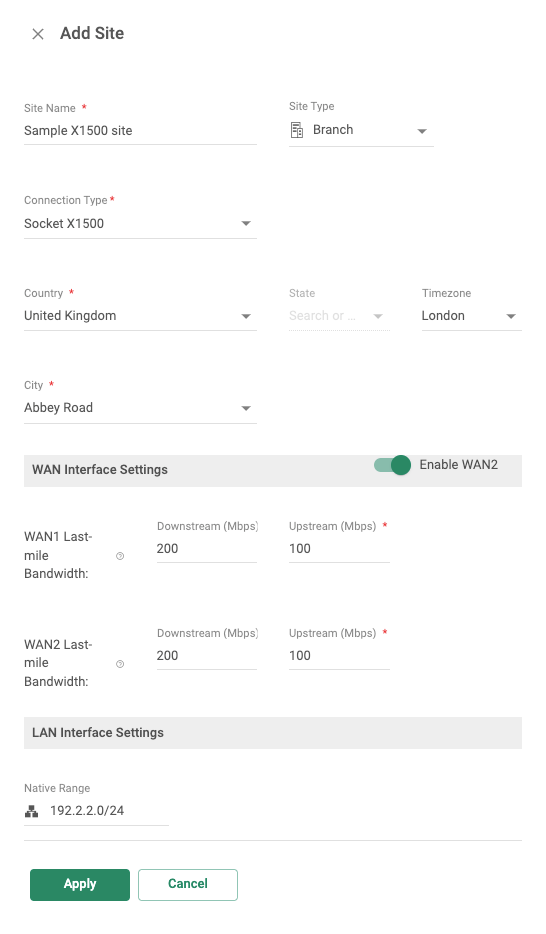
Configure as configurações Gerais para o site:
Digite o Nome do Site.
Selecione o Tipo de Site. Esta opção determina qual ícone é usado para o site na janela de Topologia.
Selecione o Tipo de Conexão para o site.
Configure o País, Estado, Fuso Horário, e Cidade para definir o período de tempo para a Janela de Manutenção para atualizações de Tomadas.
Se a sua cidade não estiver listada, selecione a próxima cidade mais próxima na lista. Isso garante que o PoP mais próximo seja selecionado automaticamente para melhor desempenho.
Selecione o Fuso Horário.
Para Sockets e vSockets, essa configuração é usada para definir o período de tempo para a Janela de Manutenção de atualizações de Socket.
Na seção Configurações da Interface WAN, configure as configurações para os Sockets:
Se o site usar um link para a conexão secundária do ISP, selecione Habilitar WAN2.
Para Sockets e vSockets, configure os limites de largura de banda para o site:
Digite os valores (em Mbps) para a Largura de Banda WAN1 e a Largura de Banda WAN2 para Tráfego Recebido e Enviada.
Se necessário, repita a etapa anterior para a Largura de Banda WAN2.
Na seção Configurações da Interface LAN, configure a Faixa Nativa para o site.
Selecione a Licença apropriada com base na região.
Clique em Apply.
O novo site é adicionado à conta.
Controlando a Largura de Banda para um Site
Nota:
Cato account licenses use one of two models. This article applies to the Enforcement Model only and is not relevant to the Bursting Model (starting in January 2027). Not sure which license model your account uses? See Identifying your License Model.
Você pode usar o CMA para controlar a largura de banda máxima enviada e o tráfego recebido da Nuvem Cato para cada site. Você pode definir os valores como números inteiros ou incluir até uma casa decimal.
Configure a largura de banda da interface WAN do Socket de acordo com a capacidade licenciada do site e a largura de banda que você deseja que o site utilize.
A largura de banda disponível do seu ISP pode diferir daquela configurada para uma interface WAN do Socket. A configuração da interface limita a largura de banda que o link pode usar, não aumenta a capacidade fornecida pelo seu ISP. Configure valores que não excedam a largura de banda do link disponível do ISP.
Para contas que usam a licença de Aplicação, a licença de site fornece a capacidade total de largura de banda através de todos os links WAN ativos, separadamente para tráfego enviado e tráfego recebido. Por exemplo, uma licença de site de 1000 Mbps fornece até 1000 Mbps de download e 1000 Mbps de upload através de todos os links ativos, em vez de 1000 Mbps por link ativo.
Ativo/Ativo: Configure a largura de banda para cada link ativo de forma que os valores combinados de tráfego recebido e enviados estejam dentro da capacidade licenciada do site. Por exemplo, com uma licença de site de 1000 Mbps e dois links ativos, você pode configurar cada link para 500 Mbps para tráfego enviado e recebido, desde que cada link do ISP suporte esses valores. Você também pode usar uma alocação desigual de acordo com a largura de banda de cada link e os requisitos do site.
Ativo/Passivo: Você pode configurar ambos os links ativos e passivos para a largura de banda total do site, sujeito à largura de banda de cada link do ISP. Por exemplo, com uma licença de site de 1000 Mbps, você pode configurar cada link para 1000 Mbps de upstream e downstream. O link passivo fornece capacidade de substituição após falha e não acrescenta à capacidade licenciada do site.
Se a largura de banda de um link for superior à capacidade licenciada do site, o tráfego que excede a licença do site é descartado. Configurar uma largura de banda de interface maior não aumenta a capacidade licenciada do site.
Para links que são dedicados ao tráfego off-cloud ou Alt WAN, isso não faz parte da licença de Largura de Banda do Site, e configure o link para a largura de banda real da última milha.
Se a licença do seu site incluir largura de banda global e regional, use a largura de banda total (global + regional) como a capacidade licenciada do site ao alocar largura de banda aos links.
Para mais informações, consulte Calculando Capacidade da Licença de Largura de Banda.
Para instruções, consulte Atualizando a Largura de Banda da Interface WAN do Socket.
Você pode configurar as configurações da seguinte forma:
Sites de Socket - Rede > {site} > Configuração de Site > Socket
Sites de IPsec - Rede > {site} > Configuração de Site > IPsec > Túneis Primários e Secundários