本文解释了如何为账户配置单点登录 (SSO) 和子域以供 Cato 管理应用程序及浏览器访问使用。
账户的单点登录提供商概览
访问 > 单点登录屏幕允许您为账户配置单点登录 (SSO) 提供商。使用这些提供商认证 Cato 客户端、浏览器访问、企业浏览器、浏览器扩展用户,以及 Cato 管理应用程序管理员。
有关支持的 SSO 提供商列表,请参阅 单点登录。
您可以选择为账户中的用户配置不同的SSO 认证设置。您可以允许用户仅通过 SSO 提供者认证,或者仅通过 Cato 用户凭证认证,或者允许用户选择任一选项进行认证。
对于 Cato 管理应用程序管理员,SSO 提供商用户名(管理员的电子邮件地址)用作认证过程的一部分。请确保Cato 管理应用程序管理员和SSO提供者账户使用相同的电子邮件地址。
您可以为您的账户配置多个SSO提供者。更多信息,请参阅 配置多个身份提供者。
注意:您可以为 Cato 客户端用户、浏览器访问用户、企业浏览器用户、浏览器扩展用户和 Cato 管理应用程序管理员选择不同的认证设置。您可以为账户配置多个 SSO 提供商,详见 配置多个身份提供者。
在 Cato 管理应用程序中使用单点登录
更多关于为 Cato 管理应用程序管理员启用 SSO 身份验证,请参阅 配置管理设置。
为您的账户定制子域
您可以为账户创建一个自定义子域,使用户易于识别公司的登录窗口。 Cato 管理应用程序和无客户端SDP门户使用相同的子域。请参见下方,配置 Cato 子域。
为 Cato 客户端配置 SSO 设置
注意: 请确保在配置Azure和Okta作为账户的SSO提供商之前配置SSO应用程序。如需更多信息,请参见:
使用单点登录窗口配置SSO提供商认证您的账户用户。您必须拥有管理员权限才能在 Microsoft Azure 和 Okta 中配置 SSO 设置。有关配置 Azure 和 Okta SSO 的更多信息,请参阅相关的 Microsoft 和 Okta 文档。
当您禁用单点登录时,用户只能通过 Cato 用户凭据进行认证。
您可以选择配置哪些域名被允许通过SSO认证。基于特定域名限制访问为您的账户提供了增强的安全性。
作为最佳安全性实践,我们建议将SSO令牌的有效期设置为最长30天。更多有关 SSO 会话行为的信息,请参阅 Windows SDP 客户端的 SSO 会话行为。
使用 SSO 和总是提示
为了提供额外的安全措施,您可以启用总是提示功能,使终端用户在连接到 Cato Cloud 时必须始终进行 IdP 认证。这也适用于他们与Cato Cloud断开连接时,例如,客户端从一个PoP移动到另一个PoP。
配置设备允许持续连接到Cato Cloud的最长时间,然后强制终端用户重新认证。当启用总是提示功能时,终端用户在断开连接并重新连接后有完整时效再要求他们进行认证。
注意: 断开连接时,该用户有两分钟宽限期,若重新连接到 Cato Cloud 可以保持认证状态。

为您的账户配置单点登录提供商
重要
重要:请确保在配置Azure和Okta作为账户的SSO提供商之前配置SSO应用程序。如需更多信息,请参见:
使用单点登录窗口配置SSO提供商认证您的账户用户。您必须拥有管理员权限才能在 Microsoft Azure 和 Okta 中配置 SSO 设置。有关配置 Azure 和 Okta SSO 的更多信息,请参阅相关的 Microsoft 和 Okta 文档。
当您禁用单点登录时,用户只能通过 Cato 用户凭据进行认证。
您可以选择配置哪些域名被允许通过SSO认证。基于特定域名限制访问为您的账户提供了增强的安全性。
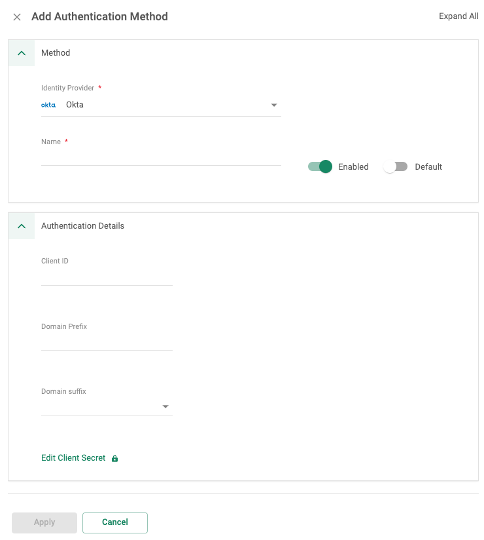
要为账户配置SSO提供商设置:
在导航菜单中,选择 访问 > 单点登录。
单击 新建。
继续使用SSO提供商设置之一。有关更多信息,请参阅 单点登录。
如果您正在配置一个单点登录提供商,启用默认开关。如果您正在配置多个单点登录提供商,请参阅 配置多个身份提供者。
单击应用。
为您账户中的一个或多种用户类型选择允许使用单点登录进行登录:
SDP客户端用户(设置 令牌有效期 设置)
无客户端SDP用户(设置 Cookie 类型)
Cato管理应用管理员
单击 保存。已为您的账户配置SSO设置。
配置 Cato 子域
使用单点登录窗口为Cato管理应用程序和无客户端SDP门户配置子域。您还可以查看每个登录窗口的网址。
Cato子域不支持顶级域名(TLD),例如sample.com。可以在子域中使用字母和数字。横线仅在首次创建账户时有效(子域最初与账户名称匹配)。如果随后尝试编辑子域,则不允许使用横线,您会收到错误信息。
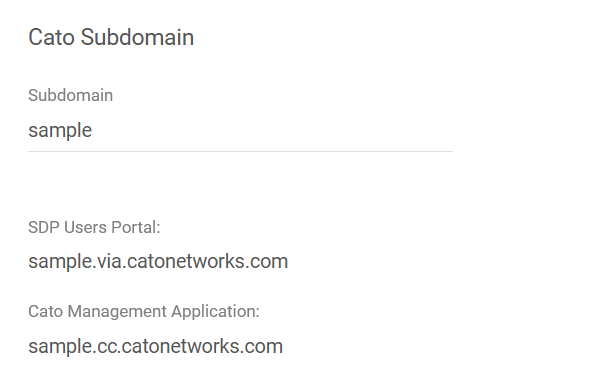
注意: 当您更改账户的子域时,所有对Cato管理应用程序和SDP用户门户的登录必须使用新子域。
配置账户子域:
从导航菜单中,单击 访问 > 单点登录。
在Cato子域部分,为账户输入子域。
单击 保存。
在 Cato 管理应用程序中登录子域
管理员可以使用包含账户子域的URL登录Cato管理应用程序,https:/<subdomain>.cc.catonetworks.com。
如果管理员从https://cc.catonetworks.com登录,会有一个额外的窗口来识别子域。
使用子域登录Cato管理应用程序:
从互联网浏览器进入Cato管理应用程序
https:/<subdomain>.cc.catonetworks.com。下图显示了子域sample的URL。
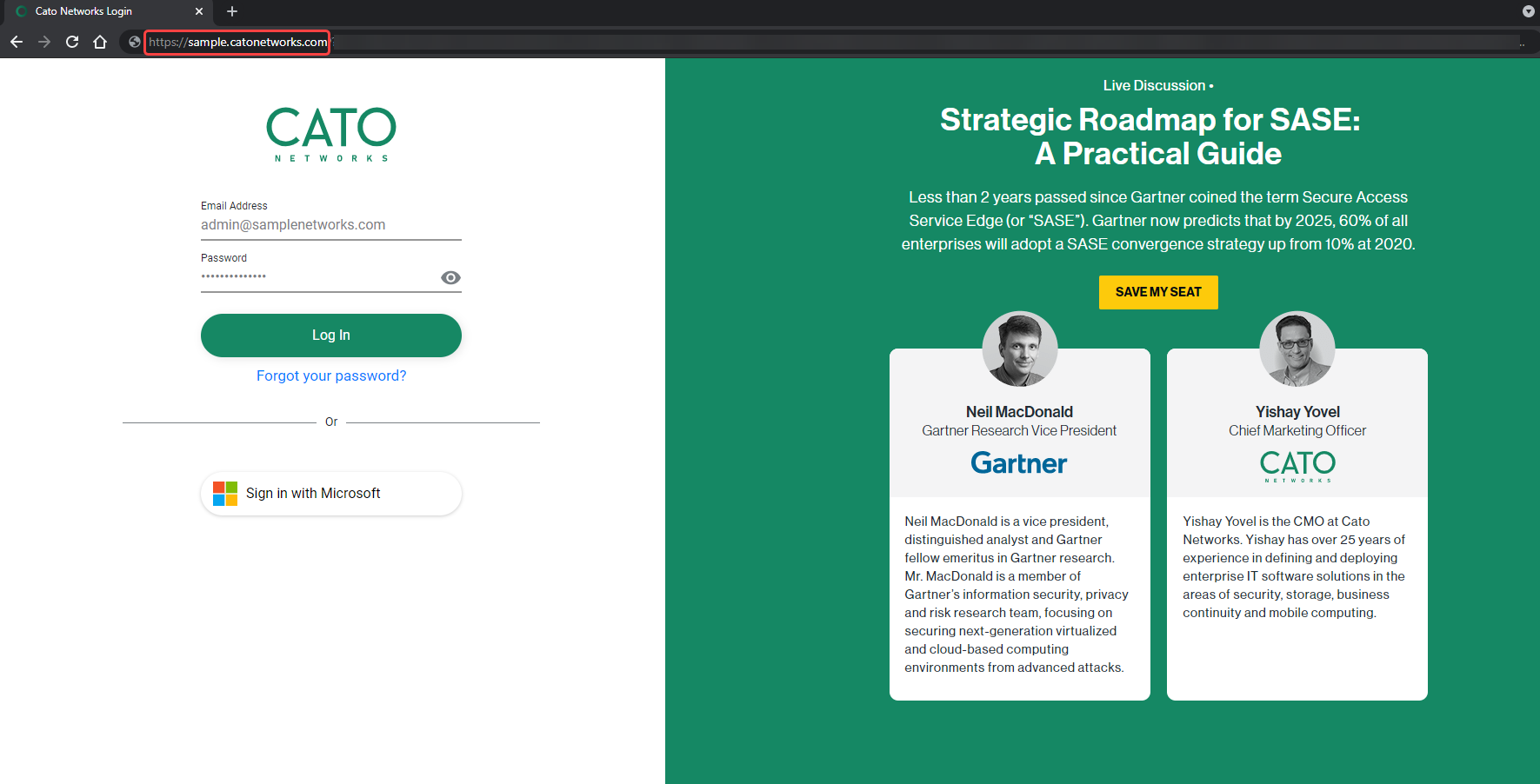
在登录窗口中,输入用户名和密码。
单击登录。
Cato管理应用程序以子域打开。