本文介绍如何使用用户体验监控详细页面来分析远程和办公室用户的性能和用户体验。
有关在体验监控页面查看分析的更多信息,请参阅 了解体验监控下钻页面。
概概览
当你在体验监控页面中点击特定远程或办公室用户时,会打开一个用户体验监控详细页面,显示该用户的数据。该页面展示了一组小组件,用于帮助分析用户的应用流量。以下部分描述了页面上展示的小组件。
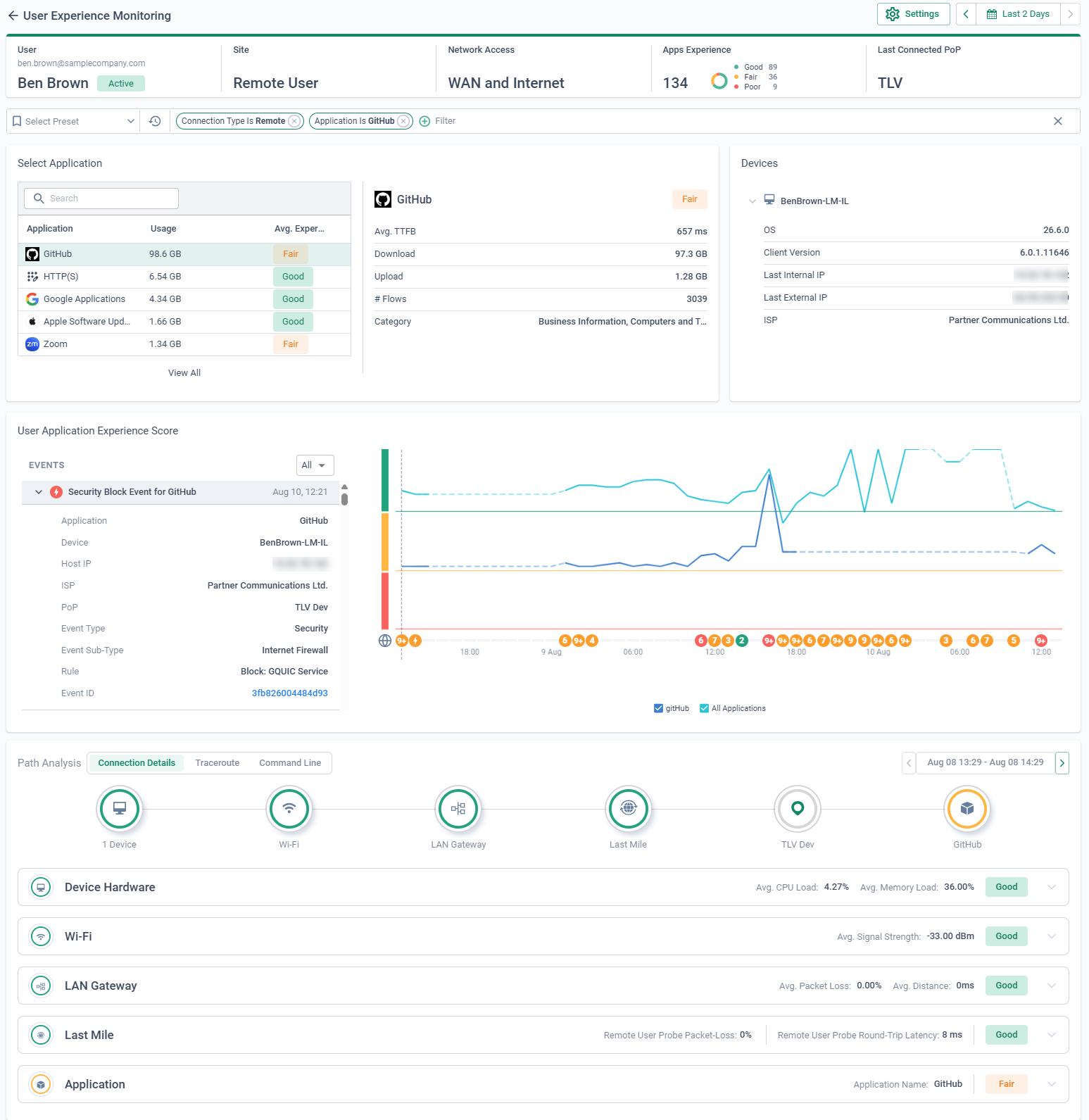
用户体验监控控件
以下是用于深入分析用户体验监控数据的小组件:
用户摘要 - 页面顶部的控件显示关于用户的基本信息,如用户名、用户连接的站点、用户连接到的最后一个 PoP 和 ISP。此外,控件显示有关用户设备的详细信息,包括用户连接的最后一个设备、操作系统、Cato 客户端版本以及连接中使用的内部和外部IP地址。
选择应用程序 - 显示用户顶部使用的应用程序的平均体验分数和总数据使用量。选择应用程序以过滤页面显示特定于该应用程序的数据。默认情况下,页面会显示通过使用量过滤的顶部应用程序。
使用摘要 - 页面右侧的 选择应用程序 小组件显示所选应用程序的使用量和流量信息。
用户设备 - 显示用户连接的设备信息
用户应用程序体验评分 - 显示选定应用程序的用户平均体验评分(好/ 一般/差),以及一个图表,显示应用程序得分在已配置时间范围内与所有应用程序的总体得分的比较
平均体验分数基于以下应用程序性能指标:
首次字节时间
TCP 连接
TLS 连接
HTTP 延迟
HTTP/S 错误
Cato 的 AI 算法为每个应用创建独特的阈值。
有关应用体验分数计算的详细信息,请参见此文章。
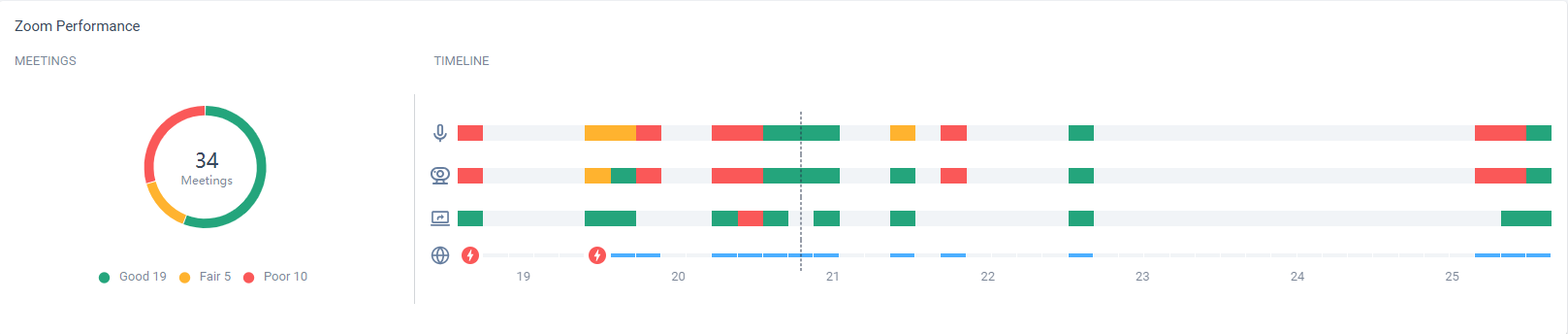
Zoom/Teams 性能 - 此控件在选择 Zoom 或 Microsoft Teams 应用程序时显示。该小组件显示:
配置的时间范围内总计会议次数,按体验(良好、一般、差)进行细分
配置的时间范围内会议时间线,展示各种媒体类型(音频、视频、屏幕共享)的体验,以及发生断开连接的时间
连接详细信息 - 显示网络路径中不同逻辑节点的数据。对于用户来说,节点包括:设备硬件、无线网络、LAN网关、隧道,以及选定的应用程序。此外,还有用于处理流量的Cato Cloud PoP节点。如果流量从第二个PoP出口,那么入口和出口PoP都将显示。与目的地相关的节点也将显示,包括:
第一英里 - 目的地与 PoP 之间的 ISP 连接。
目的地套接字 - 目的地站点的套接字。例如,用户通过套接字站点访问 WAN 应用程序。
有关每个节点的体验监控评分的更多信息,请参见体验监控连接详细信息(EA-Socket 和 Last Mile 底层)。
该小组件还为每个节点提供了可展开的部分,让您可以进一步深入钻研详细数据,以识别网络路径中每个部分的潜在问题。在以下小节中进行了描述。
连接详情 > 设备硬件
设备硬件部分显示了用户设备的以下数据:
设备性能 -
平均体验 - 根据设备CPU使用率(CPU负载)和内存使用率(内存负载)的平均值在配置时间范围内的平均体验分数。节点显示的风险分数基于指标中最差的结果。例如,如果CPU负载是良好的,但内存负载是一般的,则节点分数为一般。以下是每个分数的指标:
CPU负载
良好 - 使用中的CPU小于70%。
一般 - 使用中的CPU介于70-90%。
体验较差 - 使用中的CPU大于90%。
内存负载
良好 - 使用的内存低于 60%
一般 - 使用的内存介于 60-80%
体验较差 - 使用的内存超过 80%
平均中央处理器负载 - 在配置的时间范围内,用户设备的平均中央处理器使用情况
平均内存负载 - 在配置的时间范围内,用户设备的平均内存使用情况
设备性能图 - 显示中央处理器和内存负载随时间变化的图表
连接详情 > 无线网络
无线网络部分显示有关无线网络信号强度的信息,包括:
Wi-Fi性能 -
平均体验 - 基于信号强度指标的Wi-Fi性能的平均体验分数。这是Wi-Fi体验的评分方式:
良好 - 信号强度为 -67 dBm 或更高
一般 - 信号强度介于 -67 dBm 和 -80 dBm 之间
体验较差 - 信号强度为 -80 dBm 或更低
平均信号强度 - 用户在配置的时间范围内的平均无线网络信号强度
无线信号强度 - 显示用户使用的无线网络随时间变化的信号强度的图表
Connection Details > Access Point
The Access Point section shows wireless access point events collected from integrated Wi-Fi platforms to help you analyze connectivity and authentication issues that impact experience on the wireless network. Correlate these events with other network nodes to help isolate whether the issue is caused by the access point or other elements, such as local wireless conditions, ISP connectivity, device hardware, or application issues. This node is displayed when the user or host is connected through a wireless access point that is integrated with Cato Experience Monitoring.
The Access Point node requires integration by configuring an access point connector. This integration is supported for the following access points:
访问点节点仅适用于办公室用户
Access Point Events
The Access Point Events table shows events generated by the access point for the selected user or host. This helps you identify incidents that are likely to degrade user experience or interrupt Wi-Fi connectivity, such as client disassociations, authentication failures, and DNS or IP assignment issues.
For each event, the table shows:
Event Type – The type of access point event, such as client disassociation, authentication failures, DNS or ARP failures, and IP assignment events
Severity – The severity level reported by the access point platform, if available
Device – The device name
Time – The time the event occurred
SSID – Name of the wireless network the user is connected to
Access Point – The identifier for the access point that generated the event
When you expand an event, detailed information for the event is shown. The details vary by event type and can include:
Time – The exact timestamp of the event
Last Association – The last association time for the client
Device – The client device type
MAC Address – The MAC address of the client device. Click the address to view the access point events in the access point's third-party application. For example, for a Juniper Mist access point, the Juniper Mist application opens and shows the events.
SSID – The wireless network name
BSSID – The MAC address of the access point
Protocol – The wireless protocol in use (for example, IEEE 802.11ax)
Band – The wireless band used by the client (for example, 5 GHz)
Channel – The wireless channel
Security – The security mode used by the SSID (for example, WPA3-SAE-PSK/CCMP)
Reason Code – The reason code reported by the access point, when applicable
Description – A description of the event or reason code
连接详情 > LAN 网关
LAN 网关部分显示有关LAN网关性能的信息,包括:
LAN网关性能 -
平均体验 - 基于配置时间范围内的平均丢包和距离进行的LAN网关性能的平均体验分数。分数基于两项指标中较差的结果计算得出。例如,如果LAN网关距离是良好的,LAN网关丢包是较差的,则节点分数为较差。以下是每个分数的指标:
LAN网关丢包
良好 - 小于 1% 的丢包率。
一般 - 丢包率介于 1-5% 之间。
体验较差 - 丢包率超过 5%。
LAN网关距离
良好 - 小于 10 毫秒。
一般 - 介于 10-50 毫秒之间。
体验较差 - 超过 50 毫秒
平均丢包率 - 在配置的时间范围内,于 LAN 网关内丢失的数据包平均百分比
平均距离 - 在配置的时间范围内,站点与隧道内的 Cato 云之间的平均距离
LAN 网关性能图 - 显示丢包率和距离随时间变化的负载图
Connection Details > Socket
The Socket section shows the following data for the site Sockets:
Socket Performance -
Avg. Experience - The average experience score for Socket performance based on the average Socket CPU usage (CPU Load) for the site over the configured time range. This score is calculated based on the poorest-performing core of the site's primary Socket.
Good - CPU in use is less than 70%
Fair - CPU in use is between 70-90%
Poor - CPU in use is greater than 90%
Avg. CPU Load - The average Socket CPU usage (CPU Load) for the site over the configured time range (based on the poorest-performing core of the site's primary Socket).
CPU Load - Percent usage for each of the Socket cores for the defined time range. If the site is configured with High Availability (HA), the graph shows the usage for both the primary and secondary Socket cores.
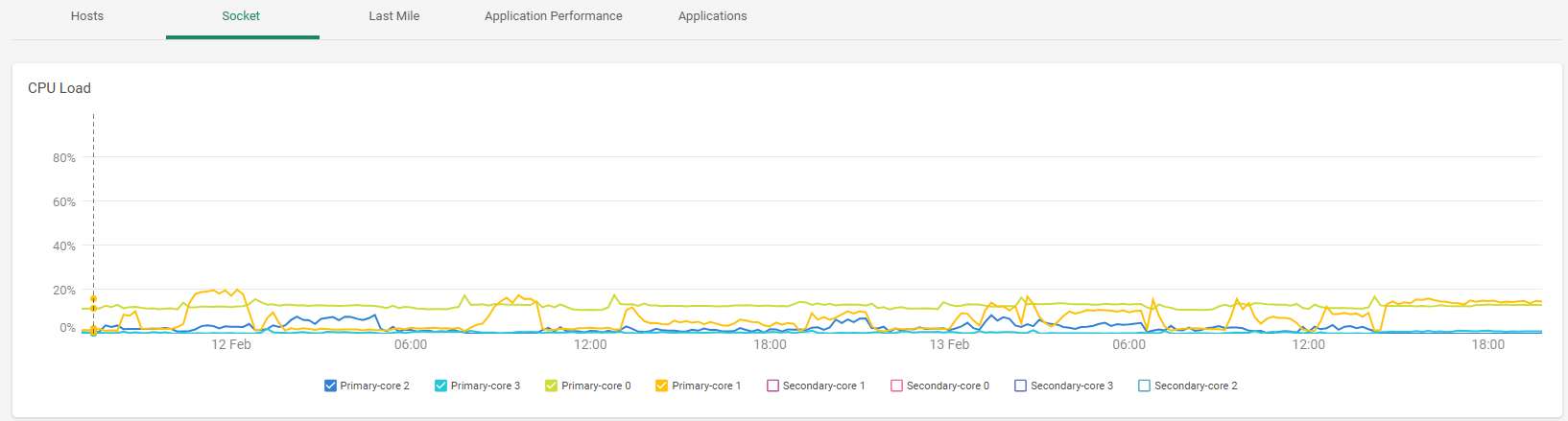
If you notice high Socket CPU utilization, here are the steps to troubleshoot:
Access the Socket WebUI and select the HW Status tab.
Check the current CPU % usage for each core.
Monitor for consistent CPU utilization above 90%, as this will directly impact Socket performance and cause packet loss and high latency.
If you observe constant high CPU usage concurrent with network packet loss:
Document when the high CPU usage occurs.
Note which cores are experiencing high utilization.
Contact Cato Support for assistance.
For more information about troubleshooting Socket CPU usage, see Performance Issues for Socket Sites Troubleshooting.
This feature requires minimum Socket versions as follows:
For physical Sockets - Socket version 21.1.18975
For virtual Sockets - Socket version 22
Memory Usage - Percent of Socket memory in use for the defined time range. For HA sites, the graph shows the usage for both the primary and secondary Sockets.
Flows per Second - Number of network flows processed by the Socket per second for the defined time range. For HA sites, the graph shows the flows for both the primary and secondary Sockets.
Socket Process Uptime - Length of time the Socket software process has been running since it was last restarted. For HA sites, the graph shows the uptime for both the primary and secondary Sockets.
注意: Socket 不可用于远程用户。
连接详情 > 最后一英里
最后一英里部分显示加密隧道连接到PoP的连接质量数据:
最后一英里性能 -
平均体验 - 最后一英里性能的平均体验分数。
最后一英里节点的分数基于最后一英里叠加显示在小工具中的指标:
隧道上行丢包率
良好 - 小于 1% 的丢包率。
一般 - 丢包率介于 1-5% 之间。
体验较差 - 丢包率超过 5%。
隧道下行丢包率
良好 - 小于 1% 的丢包率。
一般 - 丢包率介于 1-5% 之间。
体验较差 - 丢包率超过 5%。
隧道距离
良好 - 小于 20 毫秒。
一般 - 介于20-100毫秒(ms)。
体验较差 - 超过100毫秒(ms)。
节点显示的风险分数基于两个指标之间的最差结果。例如,如果隧道丢包率良好,而隧道距离较差,则节点风险分数为体验较差。
平均丢包率 - 在隧道内的最后一英里上行和下行流量中丢失的数据包百分比,平均于配置的时间范围
平均距离 - 在配置的时间范围内,站点与隧道内的 Cato 云之间的距离平均
最后一英里图 - 这些图包括基于两种不同类型的探测器的指标。这些是探测类型和显示的各项小组件:
底层 - 在隧道外最后一英里的连接上发送的探针,称为底层,用于测量ISP连接到PoP的质量,与隧道内连接(覆盖层)无关。这有助于识别和诊断可能影响Socket站点和远程用户的最后一英里性能的隧道外问题。
对于Socket站点,底层探针在Socket和PoP之间发送。为套接字中的每个WAN接口发送探测器。对于远程用户,底层探针由用户设备上的客户端发送到PoP。小部件显示已连接PoP的位置、PoP中已连接服务节点的IP地址,以及对于Socket流量,显示接口名称。如果PoP名称不可用,只显示服务节点IP地址。
注意: 要为底层探针功能收集数据,需要以下条件:
对于办公室用户(套接字站点)指标 - 套接字 v21.1.18975 或更高
对于远程用户指标 - MacOS 5.10 或 Windows 5.17 客户端版本或更高
覆盖 - 这些探测器测量Cato隧道连接到PoP的连接质量。
注意: 对于吞吐量图表,使用选择器选择显示平均或最大吞吐量。
Graph
说明
上行数据包丢失
在隧道内的最后一英里于上行流量丢失的数据包百分比。
下行丢包
在隧道内的最后一英里于下行流量丢失的数据包百分比。
上行丢弃数据包
收到但未处理的上行流量的数据包百分比。
下行丢弃数据包
接收到但未处理的下行流量数据包百分比。
往返延迟
站点和Cato Cloud在隧道中的距离。
隧道存续时间
当前 Socket 和 PoP 之间的 DTLS 隧道连接的总时长。
上行抖动
上行数据包之间毫秒(ms)的时间延迟差异。
下行抖动
下行数据包之间毫秒(ms)的时间延迟差异。
最大上行吞吐量
隧道内的上行流量最大测量吞吐量。
最大下行吞吐量
隧道内的下行流量最大测量吞吐量。
平均上行吞吐量
隧道内每个链接的平均上行吞吐量(存储桶长度)
平均下行吞吐量
隧道内每个链接的平均下行吞吐量(存储桶长度)
统一用户最后一英里视图
默认情况下,用户体验监控深入页面会过滤以显示远程用户或办公室用户的指标,具体取决于您是从远程用户选项卡还是办公室用户选项卡上点击用户。然而,通过在过滤器栏中删除过滤器,您可以查看同一用户在远程连接和站点后面的综合最后一英里指标。当您移除过滤器时,这些更改会生效:
底层部分中的图表显示所选用户的办公室用户(套接字站点)和远程用户探针数据线。
覆盖层部分显示站点数据和远程用户数据的以下单独图表:
站点上行数据包丢失
站点下行数据包丢失
站点往返延迟
远程用户探针数据包丢失
远程用户探针往返延迟
连接详情 > 第一英里
第一英里 是指目的地与PoP之间的ISP连接。
第一英里部分显示用于加密隧道连接到PoP的连接质量的数据:
第一英里性能 -
平均覆盖体验 - 第一英里覆盖性能的平均体验评分。
节点显示的评分基于小组件中显示的第一英里覆盖的以下度量标准:
隧道上行丢包率
良好 - 小于 1% 的丢包率。
一般 - 丢包率介于 1-5% 之间。
体验较差 - 丢包率超过 5%。
隧道下行丢包率
良好 - 小于 1% 的丢包率。
一般 - 丢包率介于 1-5% 之间。
体验较差 - 丢包率超过 5%。
隧道距离
良好 - 小于 20 毫秒。
一般 - 介于20-100毫秒(ms)。
体验较差 - 超过100毫秒(ms)。
节点显示的风险分数基于两个指标之间的最差结果。例如,如果隧道丢包率良好,而隧道距离较差,则节点风险分数为体验较差。
此外,每个Socket WAN链接的以下指标都会显示:
平均丢包率 - 隧道内部第一英里上行和下行流量的丢包百分比,平均值超过配置的时间范围。
平均距离 - 隧道内站点和Cato云之间的距离(覆盖层),平均值超过配置的时间范围。
平均底层体验 - 隧道外第一英里的平均体验分数。
第一英里图表 - 这些图表包括基于两种不同类型探测器的度量标准。这些是探测类型和显示的各项小组件:
底层 - 在未加密的隧道外第一英里连接上发送探测器,以测量ISP连接到PoP的质量,独立于加密覆盖。这有助于识别和诊断可能影响套接字站点第一英里性能的隧道外问题。
为套接字中的每个WAN接口发送探测器。小组件显示接口名称和连接PoP位置的名称,以及连接服务节点的IP地址。如果PoP名称不可用,则只显示服务节点的IP地址。
注意: 要收集底层探测特性的数据,需要Socket v21.1.18975或更高版本
Graph
说明
丢包率
隧道外第一英里丢包百分比。
往返延迟
在网络路径(例如站点或用户设备)和Cato云之间测量的隧道外往返时间。
覆盖 - 这些探测器测量Cato隧道连接到PoP的连接质量。
Graph
说明
站点上行数据包丢失
目的地站点内隧道上行流量的第一英里丢包百分比。
站点下行数据包丢失
目的地站点内隧道下行流量的第一英里丢包百分比。
站点往返延迟
在网络路径(例如,站点或用户设备)和Cato云之间测量的隧道内往返时间。
隧道存续时间
当前 Socket 和 PoP 之间的 DTLS 隧道连接的总时长。
上行抖动
上行数据包之间毫秒(ms)的时间延迟差异。
下行抖动
下行数据包之间毫秒(ms)的时间延迟差异。
最大上行吞吐量
隧道内的上行流量最大测量吞吐量。
最大下行吞吐量
隧道内的下行流量最大测量吞吐量。
平均上行吞吐量
隧道内每个链接的平均上行吞吐量(存储桶长度)
平均下行吞吐量
隧道内每个链接的平均下行吞吐量(存储桶长度)
连接详情 > 目的地套接字
目的地套接字部分显示目的地站点的套接字数据。显示以下数据:
套接字性能 -
平均体验 - 套接字性能的平均体验分数基于定义时间范围内站点的平均套接字CPU使用率(CPU负载)。此分数根据站点主要套接字中表现最差的核心计算。
良好 - 使用中的CPU小于70%。
一般 - 使用中的CPU介于70-90%。
体验较差 - 使用中的CPU大于90%。
平均 CPU负载 - 配置时间范围内站点主要套接字核心的平均CPU负载。
CPU负载 - 套接字核心的每个使用率百分比,定义时间范围内。如果站点配置了高可用性(HA),图表显示主和次套接字核心的使用情况。
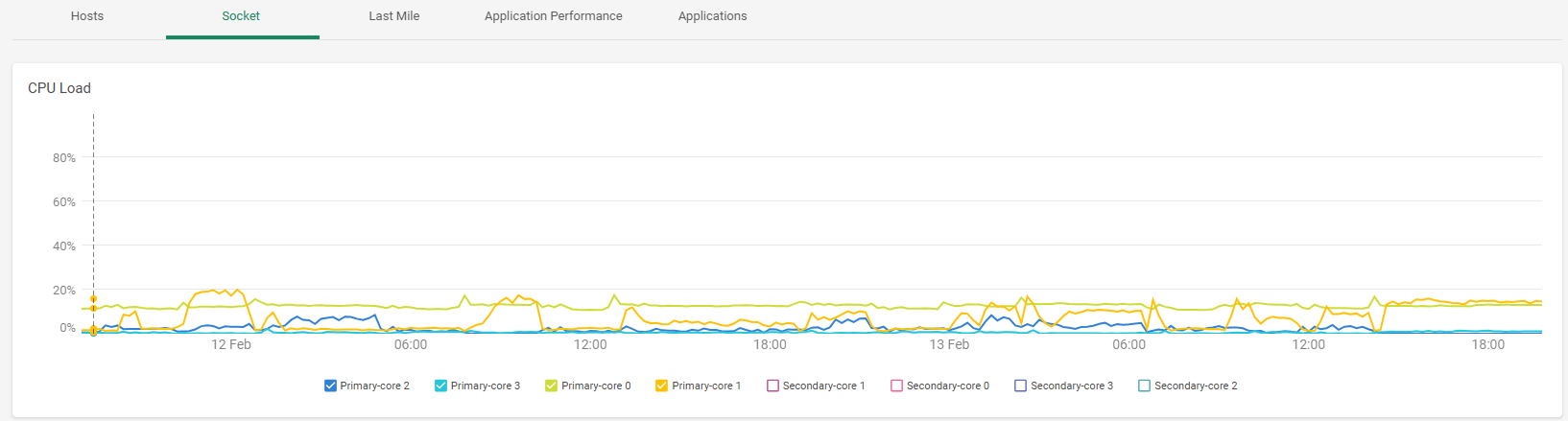
如果您注意到高套接字中央处理器使用率,请按照以下步骤进行故障排除:
访问Socket WebUI并选择硬件状态标签页。
检查每个核心的当前CPU %使用率。
监控长期持续的CPU利用率高于90%,这将直接影响套接字性能并导致丢包率和高延迟。
如果观察到中央处理器使用量持续偏高,同时出现网络丢包率:
记录高CPU使用率出现的时间。
注意哪个核心正经历高利用率。
联系Cato支持以寻求协助。
有关排除Socket CPU使用率故障的更多信息,请参见性能问题排查。
此功能需要最低Socket版本如下:
对于物理套接字 - Socket版本21.1.18975
对于虚拟套接字 - Socket版本22
连接详细信息 > 应用程序
应用程序部分显示以下应用程序性能指标:
平均体验 -
平均体验分数基于以下应用程序性能指标:
首字节时间
TCP 连接
TLS 连接
HTTP 延迟
HTTP/S 错误
Cato 的 AI 算法为每个应用创建独特的阈值。
有关应用体验分数计算的详细信息,请参见此文章。
应用图 - 以下表格中描述了这些指标:
Graph | 说明 |
|---|---|
首字节时间 | HTTP 请求和接收到第一个字节之间的时间持续时间。 |
TCP 连接 | 建立TCP连接所需的时间。 |
TLS 连接 | 建立 TLS 连接所需的时间。 |
HTTP/S 延迟 | 请求和响应之间的持续时间。 |
HTTP/S 错误率 | HTTP 错误率 |
丢包 | 丢失的数据包百分比,在隧道内最后一英里丢失。 |
距离 | 站点和Cato Cloud在隧道中的距离。 |
连接详情 > Zoom、MS Teams 和 Webex 会议
本节显示 Zoom、Microsoft Teams 和 Webex 会话的特定于应用程序的 UCaaS 流量指标。这些指标提供会谈中视频、音频和屏幕共享的体验洞察。
这些指标需要配置 Cato 连接器。如需更多信息,请参见这些文章:
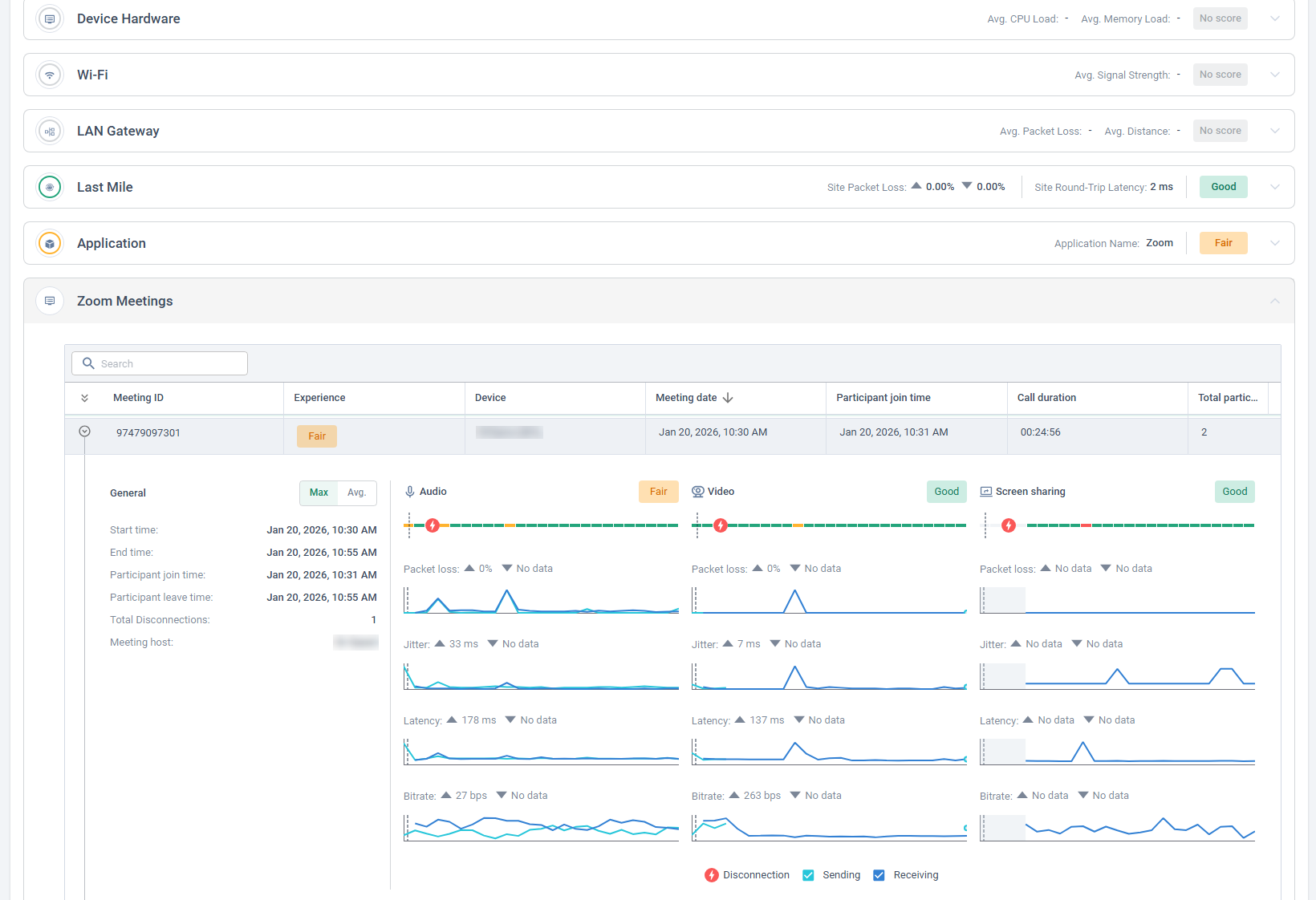
查看 Zoom、MS Teams 或 Webex 会议的指标:
在用户体验监控下钻页的选择应用程序小部件中,选择 Zoom、Teams 或 Webex。
在连接详情小部件中,打开Zoom 会议、MS Teams 会议或Webex 会议部分。
注意:
注意:用户连接到应用程序并且连接器配置完成后,Zoom、MS Teams 和 Webex 部分才会出现。
了解 Zoom、Teams 和 Webex 指标
每次会议显示的信息包括使用的设备、会议日期、通话持续时间、总参与者和会议的整体体验(差劲、一般或良好)此体验分数基于音频、视频和屏幕共享体验的分数,并等于这三者中的最低分数
音频、视频和屏幕共享体验的分数基于平均意见分数(MOS)的计算,考虑了丢包、抖动和延迟评分基于上行和下行流量的MOS平均值计算。
对于 Zoom 和 Webex 会议,数据显示为完整的时间序列图,用于精确检测和故障排除。您可以使用时间系列图将会议时间线与网络指标相关联。图表中包括音频、视频和屏幕共享的体验分数,以及丢包率、抖动、延迟和比特率的指标,以每种媒体类型为单位。体验分数图突出显示通话期间的任何断开事件。
由于 Teams 应用程序的限制,Teams 会议图表显示各种指标作为整个通话持续时间内的平均值或通话期间达到的最大值。
选择最大以显示图表中基于每个间隔期间的最大值的指标
选择平均以显示图表中基于每个间隔期间的平均值的指标
您可以打开和关闭发送和接收数据线
这是MOS计算的公式:
MOS = 1 + 0.035 * R + 0.000007 * R * (R - 60) * (100 - R),其中R是由有效延迟和丢包率决定的评分因子。
注意事项:
对于Microsoft Teams
会议数据可能需要最多30分钟才能显示
连接器通常访问最多1小时前的会议数据。但是,在第一次配置连接器时,可以访问最多5小时的数据。
这些指标包括来自Microsoft Teams和Skype会议的数据。
根因分析
根因分析部分使用 AI 分析师来调查用户性能下降的体验。与其打开网络路径中的每个节点并自己比较指标,您可以点击一个按钮生成证据分析及建议的根本原因。
AI 分析师根据当前页面显示的用户、应用程序和时间范围对整个网络路径中的网络、设备、应用程序和事件数据进行关联。它将您正在调查的时期与已建立的基线进行比较,以便在您的环境中始终性能下降的指标不会被报告为新问题的原因。
.png?sv=2026-02-06&spr=https&st=2026-11-19T07%3A07%3A14Z&se=2026-11-19T07%3A22%3A14Z&sr=b&sp=r&sig=M8NCQLTf9wjmDq3xA6RNaCQEBxli6UnrcnwRi9Wpzec%3D)
正在运行分析
分析会在所选页面的时间范围内运行。围绕性能下降体验的狭窄时间范围减少了分析潜在无关活动的需求,并产生更清晰的结果。
为用户运行根本原因分析:
从导航菜单中,转到主页 > 体验监控,然后选择要调查的远程或办公室用户。
(可选)在选择应用程序小部件中,选择用户报告有问题的应用程序。
随后分析将专注于该应用程序。
将时间范围设置到您想调查的时期。
要快速缩小时间范围,请拖动用户应用体验评分图表中覆盖问题的部分。页面时间范围更改为您选择的范围。
滚动到根本原因分析并选择运行分析。
在分析运行时,按钮显示正在分析,而该部分显示进度。分析师依次查询每个数据源,因此结果比页面刷新时间更长。
查看出现在部分中的执行摘要。
在您更改时间范围或选择不同的应用程序后再次运行分析,请单击重新运行分析。
注意:
当页面时间范围超过六小时时,运行分析不可用。缩小时间范围然后运行分析。
分析覆盖的内容
AI 分析师查询钻取页面显示的同一数据源,以获取选定用户和时间范围的数据:
设备- 用户连接设备的CPU负载和内存负载。
无线网络- 信号强度,设备移动之间的接入点和频段。
LAN网关- LAN网关探测结果。
最后一英里- 在基础上和包丢失、延迟、隧道年龄和覆盖层的吞吐量。
应用程序 - 首字节时间、TCP 连接、TLS 连接、HTTP/S 延迟和 HTTP/S 错误率。
会议指标 - Zoom、Microsoft Teams 和 Webex 指标,配置了这些连接器的地方。
事件 - 用户时间线上显示的体验事件,包括接入点事件。
审计日志 - 窗口期间在您的账户中进行的配置更改,以识别新防火墙规则之类的变更原因。
对于办公室用户,分析还涵盖用户连接的站点,包括 Socket 指标和站点的最后一英里和隧道指标。
阅读执行摘要
执行摘要包括:
用户、应用程序和被分析的窗口。
最可能的根本原因。
最强有力的支持证据以及该窗口与基线的比较。
检查并发现健康的路径部分,因此您可以知道已排除的内容。
是否影响仅限于一个应用程序还是影响了多个应用程序。
分析师对结论的信心程度。
例如,对办公室用户的一个不良 Zoom 通话进行分析,可能会得出原因是 Wi-Fi 漫游,说明设备移动在六个接入点之间以及通话期间的频段更换,注意到设备、局域网网关、最后一英里和隧道均健康,并将窗口与一周前设备停留在单个接入点的相同小时进行比较。
两个结果值得认可:
摘要可以报告窗口中无可测量的劣化。诸如断电和隧道重启等网络事件可能发生而不会使体验得分下降,摘要会这样说明而不是命名一个不存在的原因。
当没有可比的基线期间的数据时,摘要会说明使用了绝对阈值。结论仍然有效,但它并没有对比此用户自己的正常行为进行衡量。

在 Ask AI 继续调查
要更好地理解执行摘要中提出的结论并进行进一步调查,请点击全面调查。 Ask AI 与加载有此分析的页面一同打开,您可以:
用您自己的话语询问后续问题。
点击建议的后续步骤,逐步呈现 RCA 结果,以查看助理处理每个步骤的详细过程,而不仅仅是结论。
点击查询详细信息以查看分析运行的查询。
点击在 AI 工作区中打开以继续以全屏视图查看。
您还可以对答案进行评分,反馈可用于提高将来分析的质量。