Este artigo descreve como substituir um modelo físico de Socket existente por um modelo físico de Socket diferente.
Visão geral
Você pode alterar o modelo de Socket para um site, por exemplo, atualizar um site de X1500 para o Socket X1700. Quando você desatribui e desconecta o Socket, o Site é desconectado da Nuvem Cato. Toda a conectividade é restaurada uma vez que o novo Socket é atribuído ao Site.
Para alterar o modelo de Socket para um Site com Alta Disponibilidade (HA) de Socket, você precisa desatribuir ambos os Sockets e substituí-los pelos novos Sockets.
Preparando-se para Substituir uma Tomada
Antes de substituir o modelo de Socket, é aconselhável considerar os seguintes passos preparatórios:
Antes de alterar o tipo do site do Socket, certifique-se de que o S/N (e o endereço MAC para o modelo de Socket X1500) do novo Socket está disponível na tela de Inventário de Socket (Administração > Inventário de Socket). O Socket deve estar disponível no Inventário de Socket para conectar-se com sucesso.
Se houver endereços IP estáticos configurados para as interfaces WAN do Socket existente, recomendamos que você inicie sessão na Interface Web do Socket e copie a configuração IP estática. Estes endereços IP estáticos não são migrados para o novo modelo de Socket, e você precisa configurá-los novamente.
Para Sockets X1700 que utilizam uma placa adicional, você deve remover a placa e reatribuir as portas antes de mudar para um Socket diferente.
Ao mover uma configuração LAN para uma porta de Socket diferente, use a opção Portas de Troca para preservar as redes definidas. Desativar a porta original e ativar outra porta causa a perda das redes definidas. Para instruções, consulte Portas de Troca para Socket.
IMPORTANTE!
Substituir um Socket causa tempo de inatividade, recomendamos agendar a substituição durante uma Janela de Manutenção.
Mapeando as Portas da Tomada
Quando você migra de um Socket para outro, as portas são mapeadas de maneira diferente para cada modelo de Socket.
As portas do Socket são baseadas nos IDs na tela de Socket (Rede > Configurações do Site > Socket), não nos nomes que você configura para as portas.
Nota: Você pode migrar de forma intercambiável entre todos os modelos de Socket, conforme demonstrado abaixo.
Alteração de Sockets X1500 e X1600
As portas do Socket X1500 são mapeadas para as seguintes portas no Socket X1600:
Socket X1500 | Socket X1600 |
|---|---|
WAN1 | Porta 1 |
WAN2 | Porta 2 |
LAN1 | Porta 5 |
LAN2 | Porta 6 |
USB1 | USB1 |
USB2 | USB2 |
Alteração de Sockets X1500 e X1700
As portas do Socket X1500 são mapeadas para as seguintes portas no Socket X1700:
Socket X1500 | Socket X1700 |
|---|---|
WAN1 | Porta 1 |
WAN2* | Porta 2 ou porta 3 |
LAN1* | Porta 2 ou porta 3 |
LAN2 | Porta 4 |
USB1 | Não migrado |
USB2 | Não migrado |
* Este mapeamento depende se o Socket X1500 tem uma ou duas portas ativas para tráfego WAN:
Se WAN2 for usado como um link WAN secundário, ele mapeia para a porta 2 e LAN1 mapeia para a porta 3
Se WAN2 não for usado para tráfego WAN, ele mapeia para a porta 3 e LAN1 mapeia para a porta 2
Alteração de Sockets X1600 e X1700
As portas do Socket X1600 são mapeadas para as seguintes portas no Socket X1700:
Tipos de Porta: Portas X1700 3 e 4 são portas Ethernet de cobre. Portas X1600 3 e 4 são portas de fibra SFP, enquanto as Portas 5–8 são portas Ethernet de cobre. Não mova cabos apenas com base na correspondência dos números de porta.
Migração de Socket de X1700 para X1600
Durante a migração, as configurações de porta X1700 movem-se para as seguintes portas físicas no X1600:
Porta X1700 3 para porta X1600 5
Porta X1700 4 para porta X1600 6
Conecte os cabos de cobre às portas físicas X1600.
Migração de X1600 para X1700
Durante a migração, as configurações de porta X1600 movem-se para as seguintes portas físicas no X1700:
Porta X1600 5 para porta X1700 3
Porta X1600 6 para porta X1700 4
Conecte os cabos de cobre às portas físicas X1700.
Esta tabela mostra o mapeamento completo das portas do Socket:
Socket X1600 | Socket X1700 |
|---|---|
Porta 1 | Porta 1 |
Porta 2 | Porta 2 |
Porta 5 | Porta 3 |
Porta 6 | Porta 4 |
N/D | Porta 5 |
N/D | Porta 6 |
Porta | Porta 7 |
Porta | Porta 8 |
USB1 | Não migrado |
USB2 | Não migrado |
Portas X1700 5 e 6 não são mapeadas para portas X1600.
Migração de Portas para Sockets X1700 e X1600
Antes da Migração: Mova as Conexões das Portas Adicionais
Se o Socket X1700 existente utiliza portas adicionais, mova cada conexão para uma das oito portas integradas antes da migração, conforme a seguir:
No CMA, use o recurso Trocar Portas de Socket para mover a configuração da porta para uma porta integrada.
Mova o cabo para a porta física correspondente no Socket X1700.
Após mover todas as conexões de add-on, remova a placa de add-on do CMA.
Desligue o Socket, remova a placa adicional do Socket. <\/span>
Ligue o Soquete.
Altere o site para Socket X1600 (veja abaixo, Alterando o Modelo do Socket para um Site)
Após a Migração: Verifique as Atribuições das Portas
Aguarde cinco minutos após atribuir o Socket de substituição para que sua configuração seja baixada. De Rede > Sites, selecione o site e abra Configuração do Site > Socket. Confirme que cada configuração LAN corresponde à porta física onde você conectou seu cabo.
A coluna Nome da Porta não indica o número da porta física. Após uma migração de X1700 para X1600, a porta física X1600 3 é chamada de 5, e a porta física 4 é chamada de 6. Verifique a porta física e sua configuração antes de selecionar portas para troca. Troque portas apenas se você precisar mover uma configuração.
Importante:
Ao mover uma conexão para uma porta diferente, use o recurso Trocar Portas de Socket no CMA para mover sua configuração, então mova o cabo. Não desative a porta original e ative outra porta em vez disso. Desativar uma porta exclui todas as configurações de rede associadas a ela.
Alterar Modelo de Tomada para um Local
Use o Aplicativo de Gerenciamento Cato para alterar o tipo de site para o novo modelo de Socket. Em seguida, desconecte o Socket existente e conecte os cabos de rede ao novo Socket. Quando o novo Socket estiver pronto, atribua-o ao novo site.
Importante: Ao mover uma configuração LAN para uma porta Socket diferente, use a opção Trocar Portas para preservar as redes definidas. Desativar a porta original e ativar outra porta em vez disso pode causar a perda das redes definidas. Para instruções, consulte Trocar Portas de Socket.
Para alterar o modelo do Socket para um site:
No Aplicativo de Gerenciamento Cato, desatribua o Socket existente do site.
Para mais detalhes sobre como desatribuir um Socket, consulte Gerenciamento de Sockets.
No menu de navegação, clique em Rede > Sites, e selecione o site com o Socket que você está desassociando.
De o menu de navegação, clique em Configurações do Site > Socket.
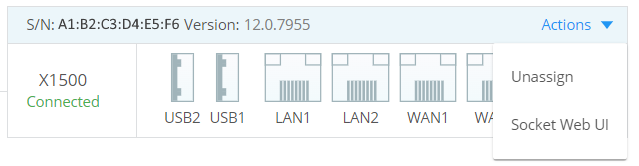
No menu de Ações do site que você está desassociando, selecione Desassociar.
Uma janela de aviso se abre.
Clique OK.
O Socket é desassociado do site. A conta recebe uma nova Notificação para ativar um novo Socket.
No menu de navegação, clique em Network > Sites, e confirme que o Status de Conectividade para o site está Desconectado.
Altere o Tipo de Conexão do site.
Do menu de navegação, clique em Rede > Sites e selecione o site.
Expanda a seção Geral.
No menu suspenso Tipo de Conexão, selecione o tipo de Site do novo modelo de Socket (por exemplo, Socket X1700).
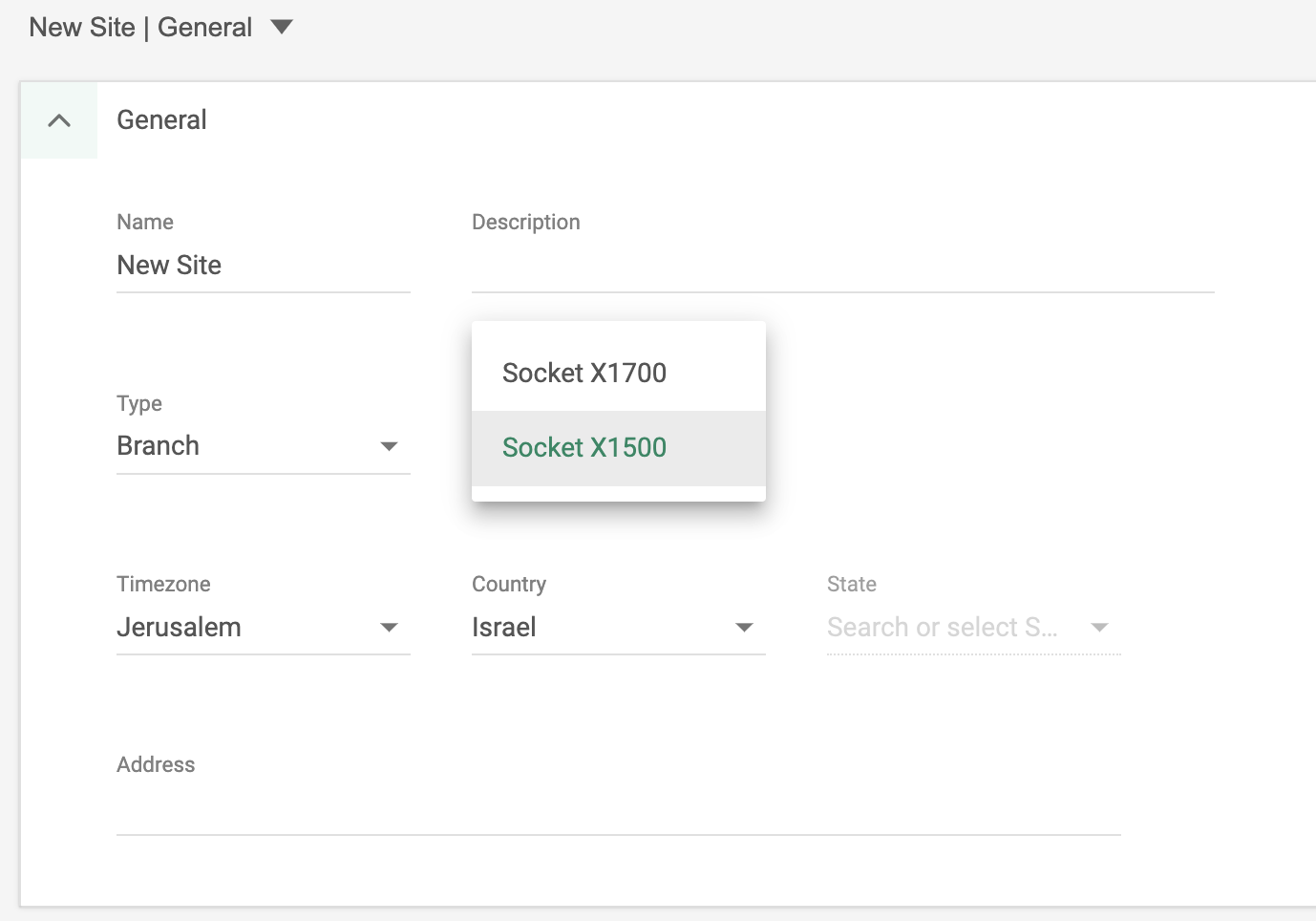
Clique Salvar.
Conecte a porta WAN do novo Socket (WAN1 para o X1500 ou porta 1 para os Sockets X1600 e X1700) à Internet.
O Socket é atualizado automaticamente para a versão mais recente do SO do Socket.
Abra a área de notificações
 (no menu superior direito) e expanda a mensagem Ativar Nova Conexão.
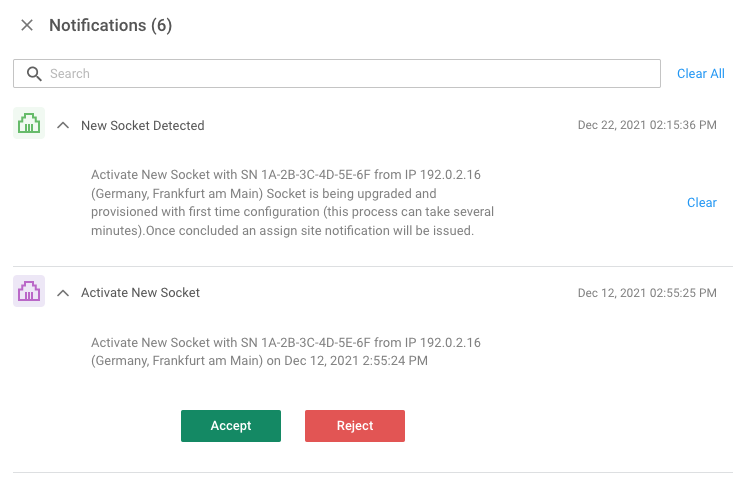
Clique em Aceitar. Selecione o site ao qual o Socket está atribuído.
Para sites usando uma configuração de Alta Disponibilidade (HA) do Socket: Se necessário, altere o endereço IP da interface de gerenciamento do Socket para atender às suas necessidades.
Substituindo Sockets em um Site HA
Use este procedimento para substituir ambos os Sockets físicos em um site HA. Agende uma janela de manutenção porque desassociar ambos os Sockets desconecta o site do Cato Cloud.
Antes da janela de manutenção, confirme que ambos os Sockets de substituição estão disponíveis em Administração > Inventário de Sockets. Se necessário, configure as configurações de WAN estático em cada Socket de substituição. Veja Atribuindo um IP Estático a um Socket.
Se estiver mudando modelos de Socket, revise o mapeamento de portas aplicável em Mapeamento de Portas do Socket antes de mover os cabos.
Para substituir o par HA:
Desassociar ambos os Sockets existentes do site.
Se estiver mudando modelos de Socket, abra as configurações Gerais do site, selecione o modelo de substituição como o Tipo de Conexão e clique em Salvar.
Mova os cabos WAN e LAN para as portas apropriadas em ambos os Sockets de substituição, usando o mapeamento de portas aplicável.
Deixe ambos os Sockets de substituição conectarem-se ao Cato Cloud e completar qualquer atualização necessária.
Aceite cada notificação Ativar Nova Conexão e associe ambos os Sockets de substituição ao site existente.
Aguarde ambos os Sockets baixarem sua configuração.
Se uma configuração de LAN precisar ser movida para uma porta diferente, use a opção Trocar Portas. Veja Trocando Portas de Socket. Desativar a porta original e ativar outra porta pode causar a perda das redes definidas.
Se necessário, atualize os endereços IP da interface Socket MGMT para atender às suas necessidades.
Confirme que ambos os Sockets estão conectados, o status HA está pronto, os destinos das portas LAN e VRRP correspondem à configuração pretendida, e todos os segmentos LAN estão acessíveis.